プロジェクト
目次
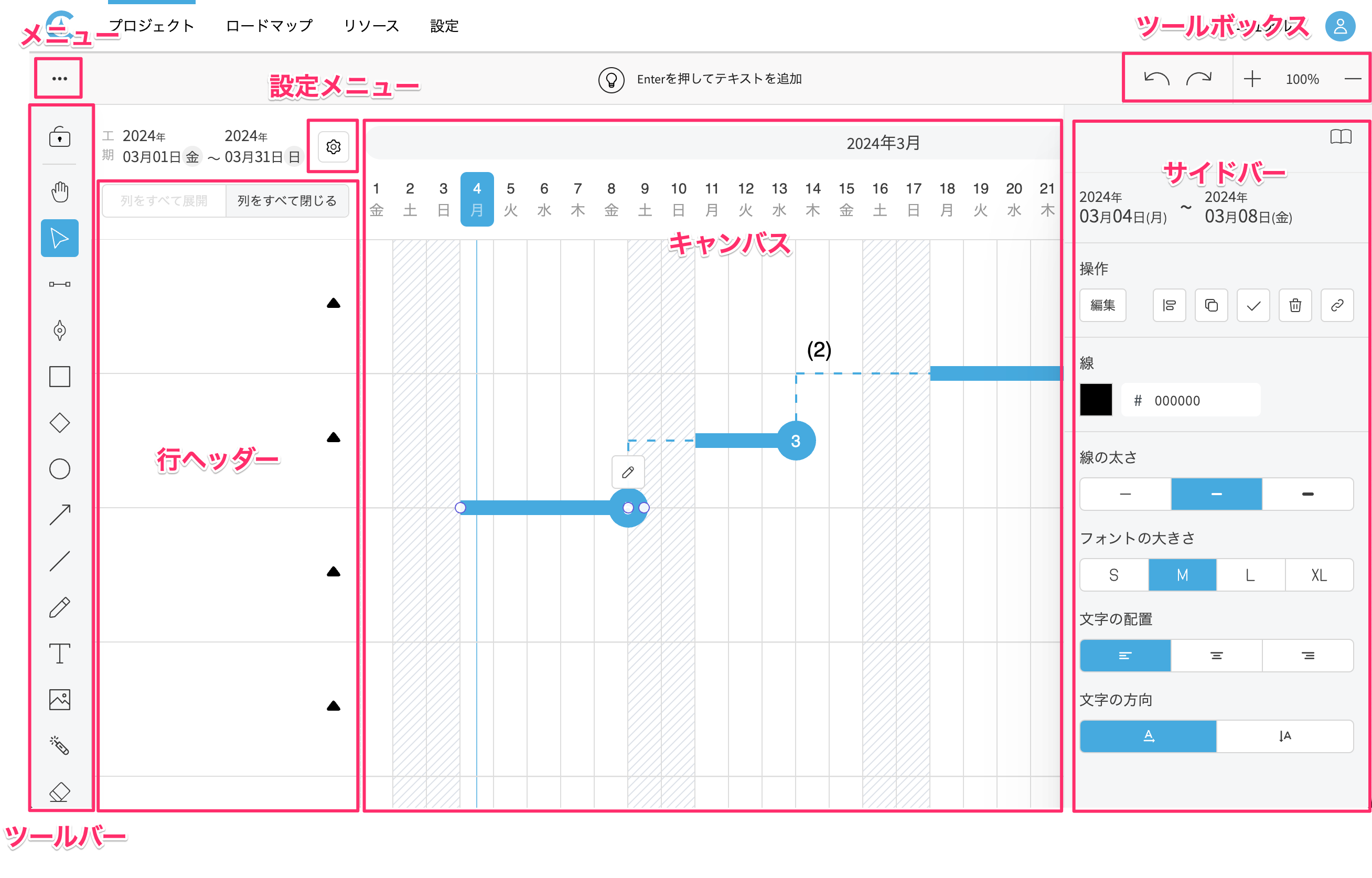
- 各部の名称
- プロジェクト
- メニュー
- 設定メニュー
- ツールボックス
- ツールバー
- サイドバー
- 行ヘッダー
- キャンバス
各部の名称
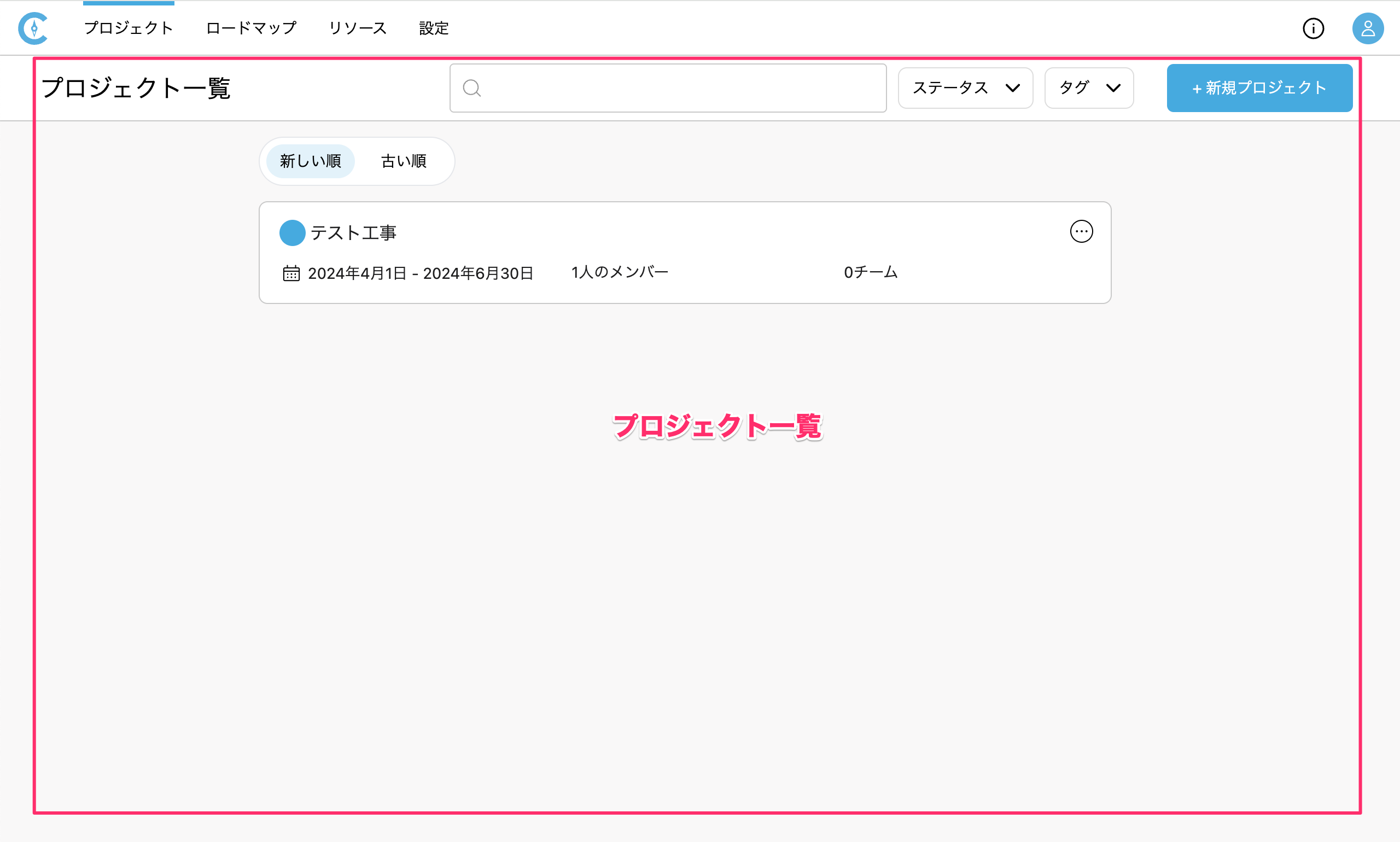
プロジェクト
プロジェクト一覧の行をクリックするとプロジェクトを新規タブで開きます。
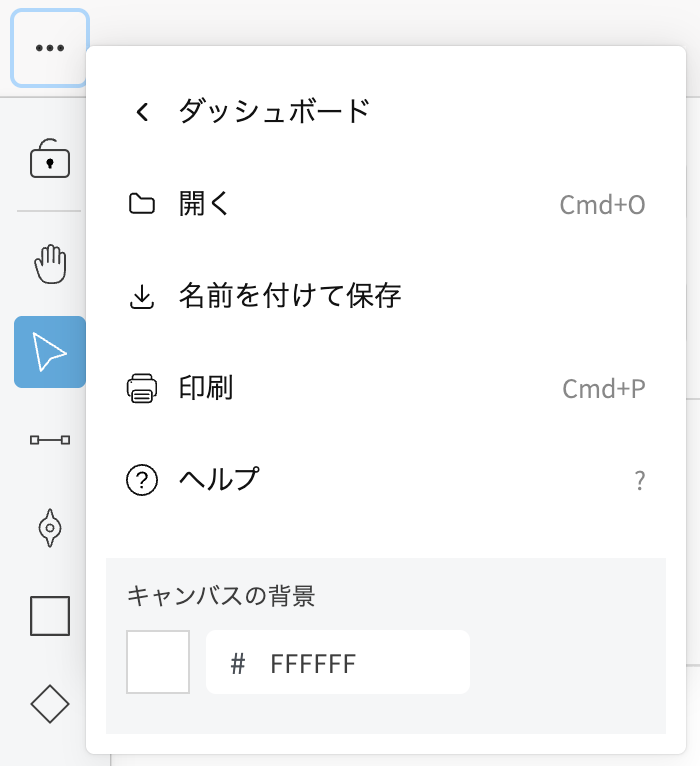
メニュー
-
開く
.conpath形式のファイルを読み込むことで保存された時点のキャンバスの状態を復元します。
-
名前をつけて保存
現在のキャンバスの状態を.conpath形式のファイルに保存します。
-
印刷
現在のキャンバスの状態を印刷します。
-
ヘルプ
マニュアル、キーボードショートカットを確認できます。
-
キャンバスの背景
キャンバスの背景色をカラーコードで指定します。
左の枠内をクリックするとカラーピッカーから選択することもできます。
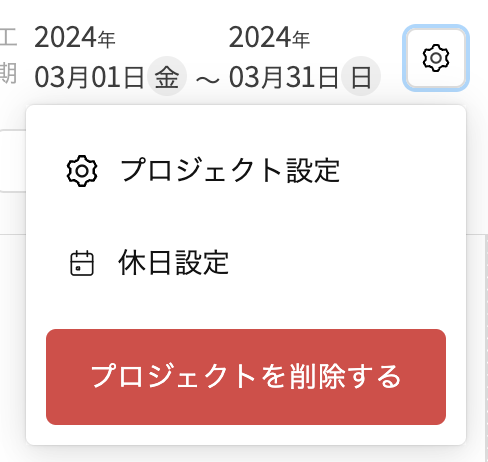
設定メニュー
ツールボックス
ツールバー
- ロック
描画後も使用中のツールを選択したままにします。
- レーザーポインター
キャンバス内にレーザポインターを描画します。
サイドバー
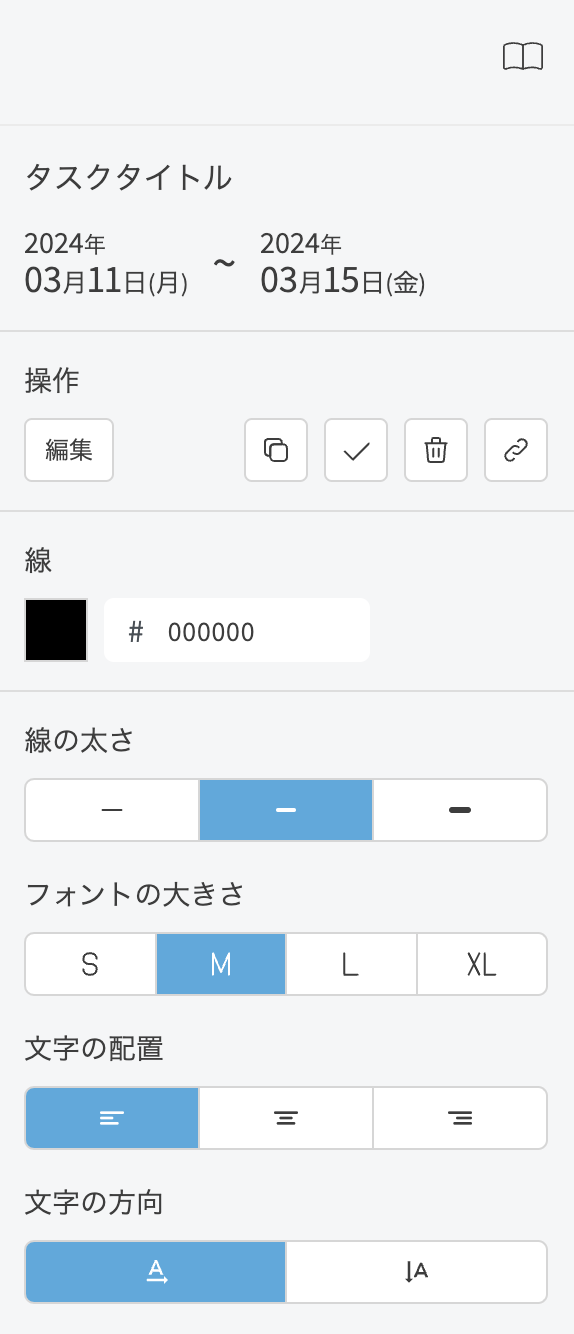
- サイドバー
選択された図形の詳細情報や編集可能項目が表示されます。
- ライブラリ
使用頻度の高いアイテムをライブラリに登録し、任意のタイミングでキャンバス上に貼り付けることができます。
- コメント
組織内のメンバーとコメントのやり取りをすることができます。
行ヘッダー
見出しを入力したり、行の高さを編集したりすることができます。
キャンバス
プロジェクトの管理で設定した範囲のカレンダーが生成されます。今日の日付は水色の線で表示されます。
今日の日付が画面外にあるとき、[本日]ボタンをクリックすると今日の日付が画面内に表示されるようキャンバスがスクロールされます。
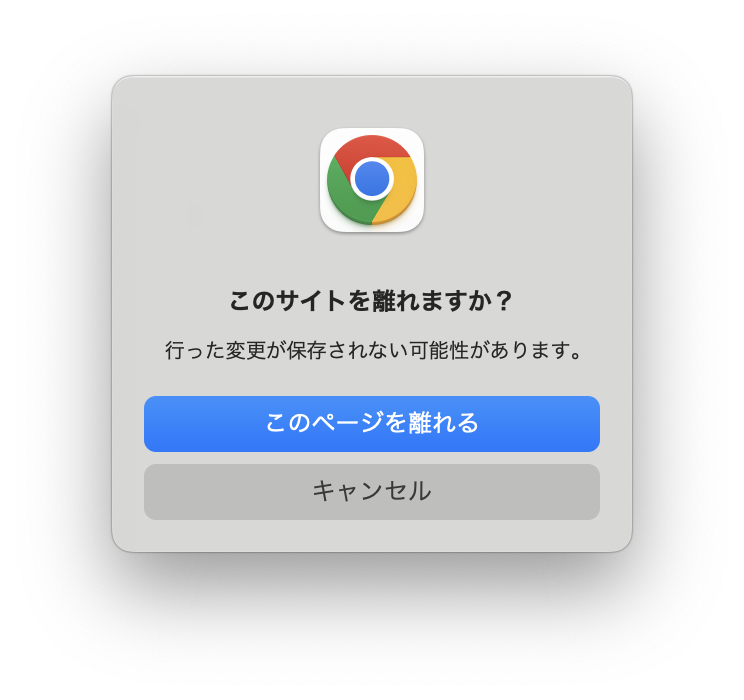
ページを離れるときにこのようなメッセージが出ることがあります。このページを離れるを選択すると変更した内容が保存されないため、 内容を保存したい場合はキャンセルを選択してください。
コンテンツ