プロジェクトを公開する
プロジェクトを外部に公開することで、組織外のユーザーとプロジェクトの情報を共有することができます。 公開されたプロジェクトは、URLを知っている人であれば誰でも閲覧することができます。
目次
プロジェクトを公開する
-
プロジェクト一覧を開きます。
-
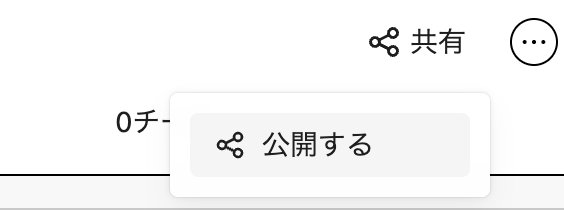
公開したいプロジェクトの[共有]のドロップダウンメニューから[公開する]をクリックします。
-
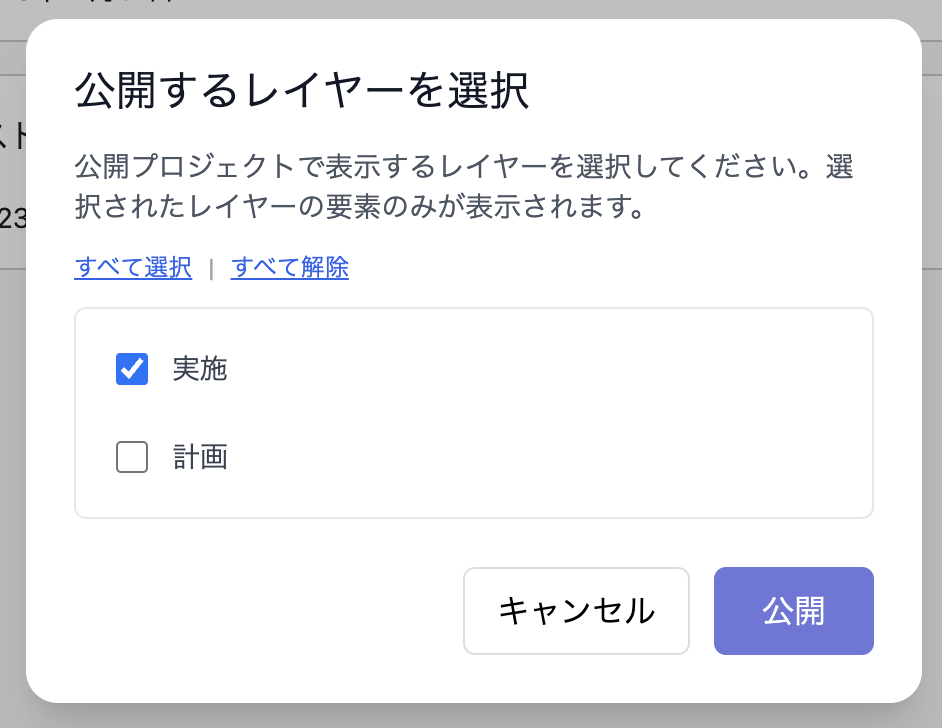
公開するレイヤーを選択します。
-
(オプション)パスワード保護を設定する場合は、[パスワード保護]をオンにしてパスワードを入力します。
-
[公開]ボタンをクリックします。
-
公開URLが生成されます。URLをコピーして共有したい相手に送信してください。
- パスワード保護を設定した場合は、URLとパスワードの両方を共有してください。
公開URLは組織外の誰でもアクセス可能です。パスワード保護を設定しない場合、URLを知っている人は誰でも閲覧できます。取り扱いにご注意ください。
この設定は組織の権限がオーナー、またはプロジェクトの権限が管理者のみ可能です。
公開ページでの操作
公開ページでは、以下の操作が可能です:
- 閲覧: タスク、マイルストーン、ネットワーク線などを閲覧できます
- ズーム: マウスホイール、またはピンチイン/ピンチアウトでキャンバスを拡大縮小できます
- スクロール: キャンバスをドラッグしてスクロールできます
- タスク詳細: タスクをクリックすると詳細情報が表示されます
公開ページでは編集操作は一切できません。閲覧専用となります。
パスワード保護について
公開プロジェクトにパスワード保護を設定することで、URLを知っている人の中でも、パスワードを知っている人だけがアクセスできるようになります。
パスワード保護の利点
- セキュリティの向上: URLが漏洩しても、パスワードを知らない人はアクセスできません
- 限定公開: 特定の関係者のみにプロジェクトを共有できます
- 柔軟な管理: いつでもパスワードの変更や解除が可能です
パスワード保護の設定方法
パスワード保護は以下のタイミングで設定できます:
- プロジェクトの公開時: 「プロジェクトを公開する」の手順4でパスワード保護を設定
- 公開後: 「共有設定を変更する」からパスワード保護を追加・変更・解除
パスワードを忘れた場合、管理者権限を持つユーザーが共有設定からパスワードをリセットする必要があります。パスワードは安全に管理してください。
共有設定を変更する
公開済みのプロジェクトのレイヤーやパスワード保護の設定を変更できます。
-
プロジェクト一覧を開きます。
-
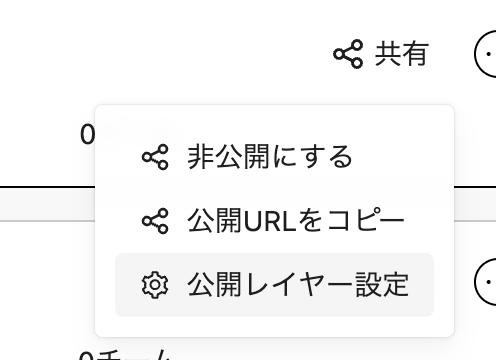
公開中のプロジェクトの[共有]のドロップダウンメニューから[共有設定]をクリックします。
-
公開するレイヤーの選択を変更します。
- パスワード保護の設定を変更できます:
- パスワードを設定する: [パスワード保護]をオンにしてパスワードを入力
- パスワードを変更する: 新しいパスワードを入力
- パスワード保護を解除する: [パスワード保護]をオフにする
- [公開]ボタンをクリックします。
共有設定を変更すると、公開ページの表示内容が即座に更新されます。
プロジェクトの公開を停止する
-
プロジェクト一覧を開きます。
-
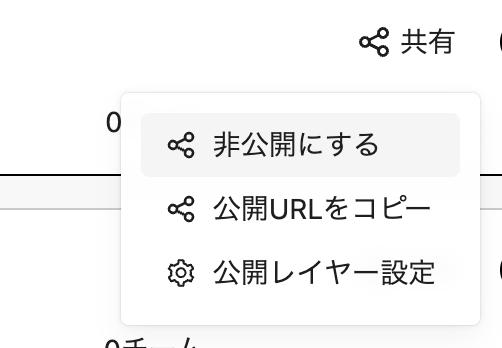
公開を停止したいプロジェクトの[共有]のドロップダウンメニューから[非公開にする]をクリックします。
公開を停止すると、既に共有した公開URLはアクセスできなくなります。