チェックリストを追加する
目次
チェックリストを追加する
-
ツールバーの[選択]アイコンをクリックしてアクティブにします。

- タスクをクリックして選択します。
- 以下のいずれかの操作を行います。
- サイドバーの操作から[編集]ボタンをクリックします。
- タスク右上の[編集]アイコンをクリックします。
- 右クリック(iPad:タッチ&ホールド)でコンテキストメニューを開き、[編集]を選択します。
-
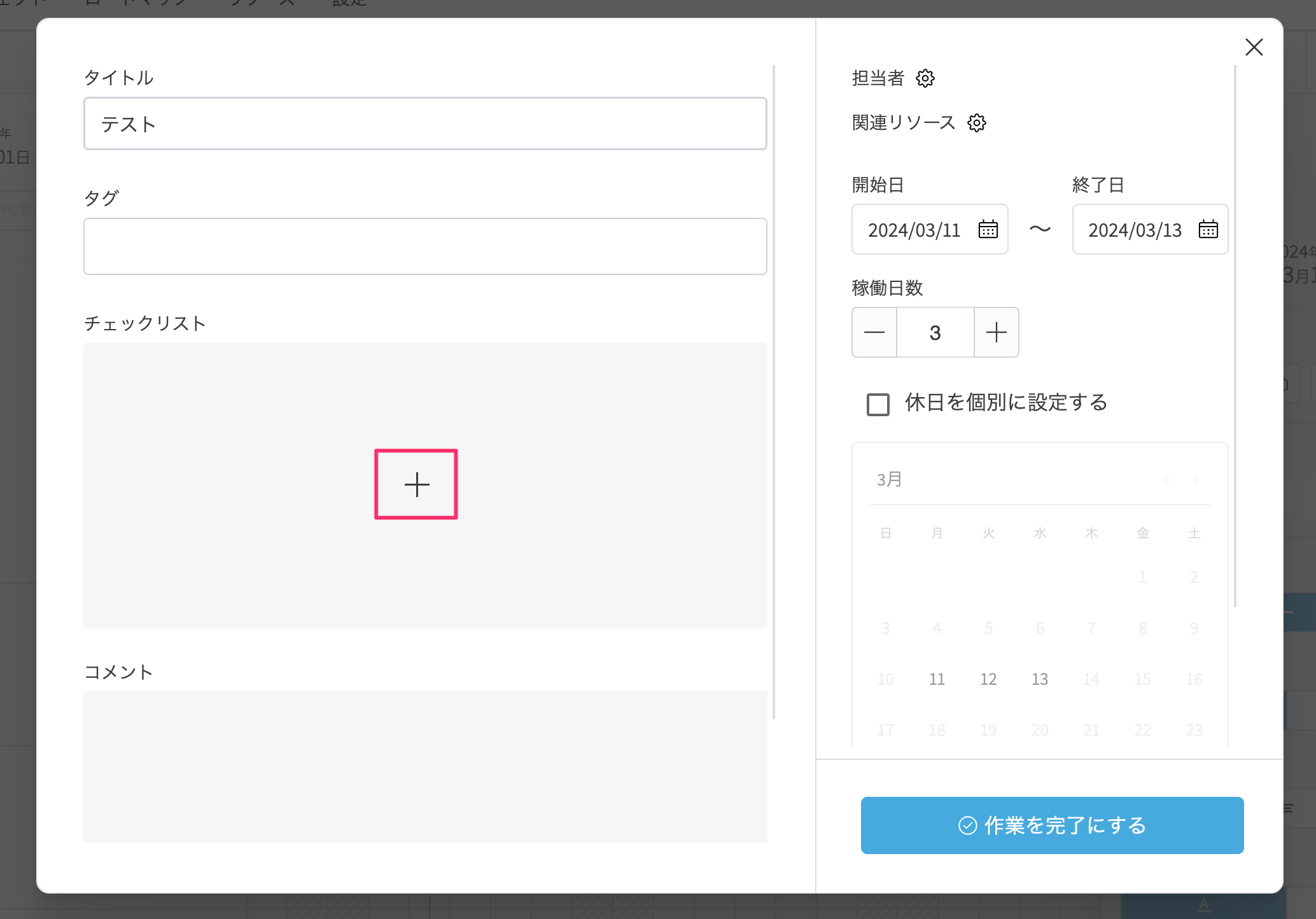
チェックリスト欄の[+]アイコンをクリックします。
-
チェックリストのテキストを入力します。
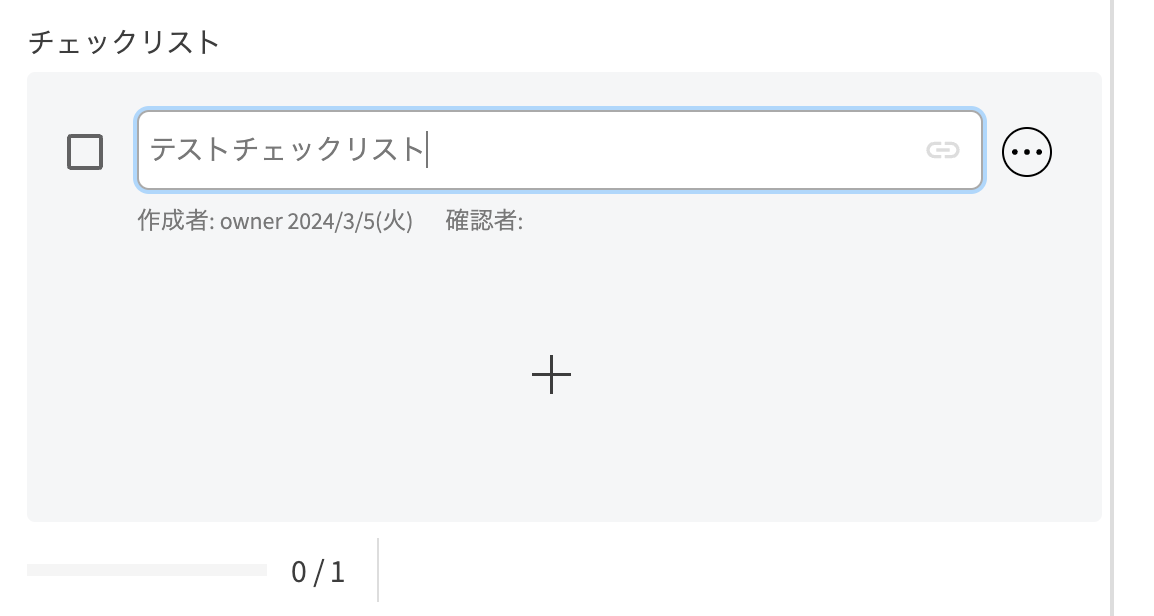
チェックリストにはURLを任意で登録することができます。URLをクリックすると外部のページが開かれます。
チェックリストのチェック状態を更新する
-
ツールバーの[選択]アイコンをクリックしてアクティブにします。
- タスクをクリックして選択します。
- 以下のいずれかの操作を行います。
- サイドバーの操作から[編集]ボタンをクリックします。
- タスク右上の[編集]アイコンをクリックします。
- 右クリック(iPad:タッチ&ホールド)でコンテキストメニューを開き、[編集]を選択します。
-
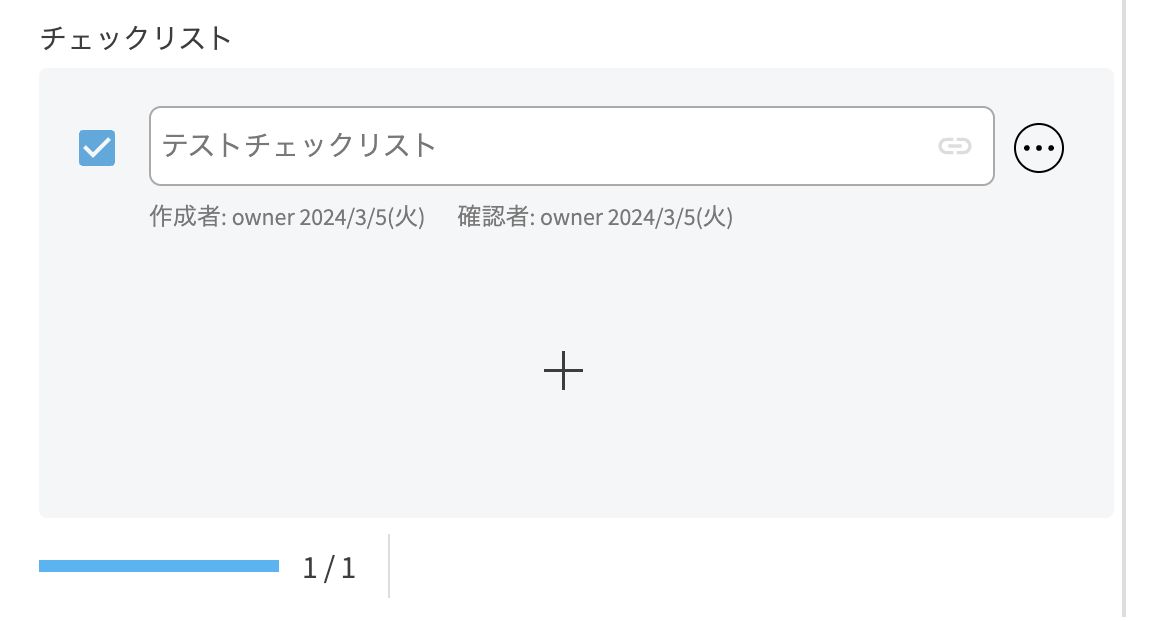
チェックリスト一覧のチェックボックスをクリックします。
チェックリストを削除する
-
ツールバーの[選択]アイコンをクリックしてアクティブにします。
- タスクをクリックして選択します。
- 以下のいずれかの操作を行います。
- サイドバーの操作から[編集]ボタンをクリックします。
- タスク右上の[編集]アイコンをクリックします。
- 右クリック(iPad:タッチ&ホールド)でコンテキストメニューを開き、[編集]を選択します。
-
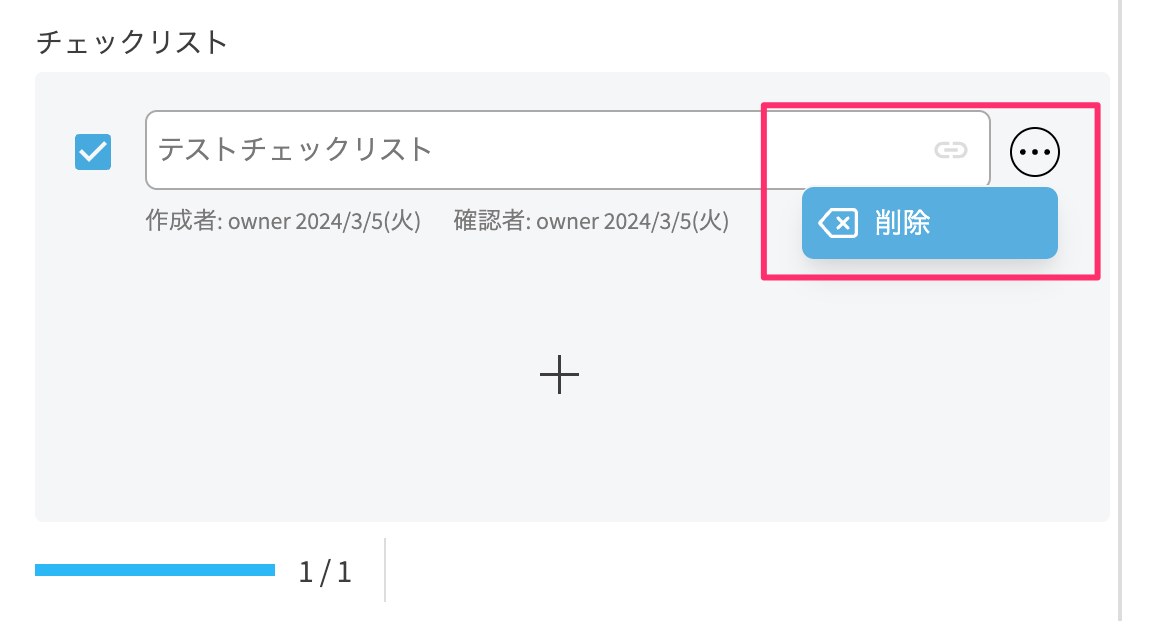
チェックリスト一覧の[…]のドロップダウンメニューから[削除]を選択します。
チェックリストの並べ替えをする
-
ツールバーの[選択]アイコンをクリックしてアクティブにします。
- タスクをクリックして選択します。
- 以下のいずれかの操作を行います。
- サイドバーの操作から[編集]ボタンをクリックします。
- タスク右上の[編集]アイコンをクリックします。
- 右クリック(iPad:タッチ&ホールド)でコンテキストメニューを開き、[編集]を選択します。
-
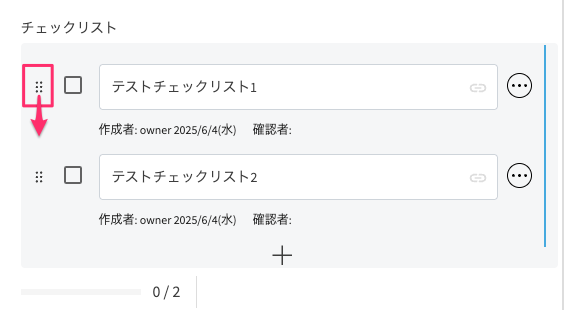
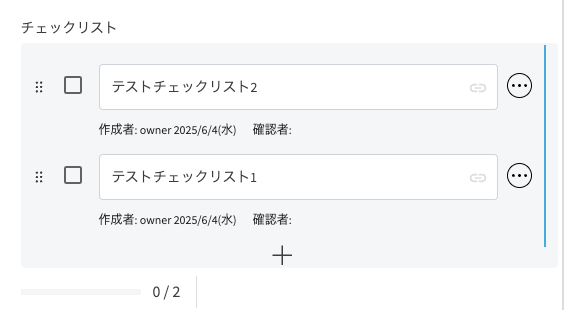
並べ替えたいチェックリストの[ハンドル]アイコンをクリックし、ドラッグアンドドロップで移動させます。