コメントのやり取りをする
組織内のメンバーとコメントのやり取りをすることができます。 コメントが投稿されると、関連するメンバーにメール通知が送信されます。
目次
各部の名称
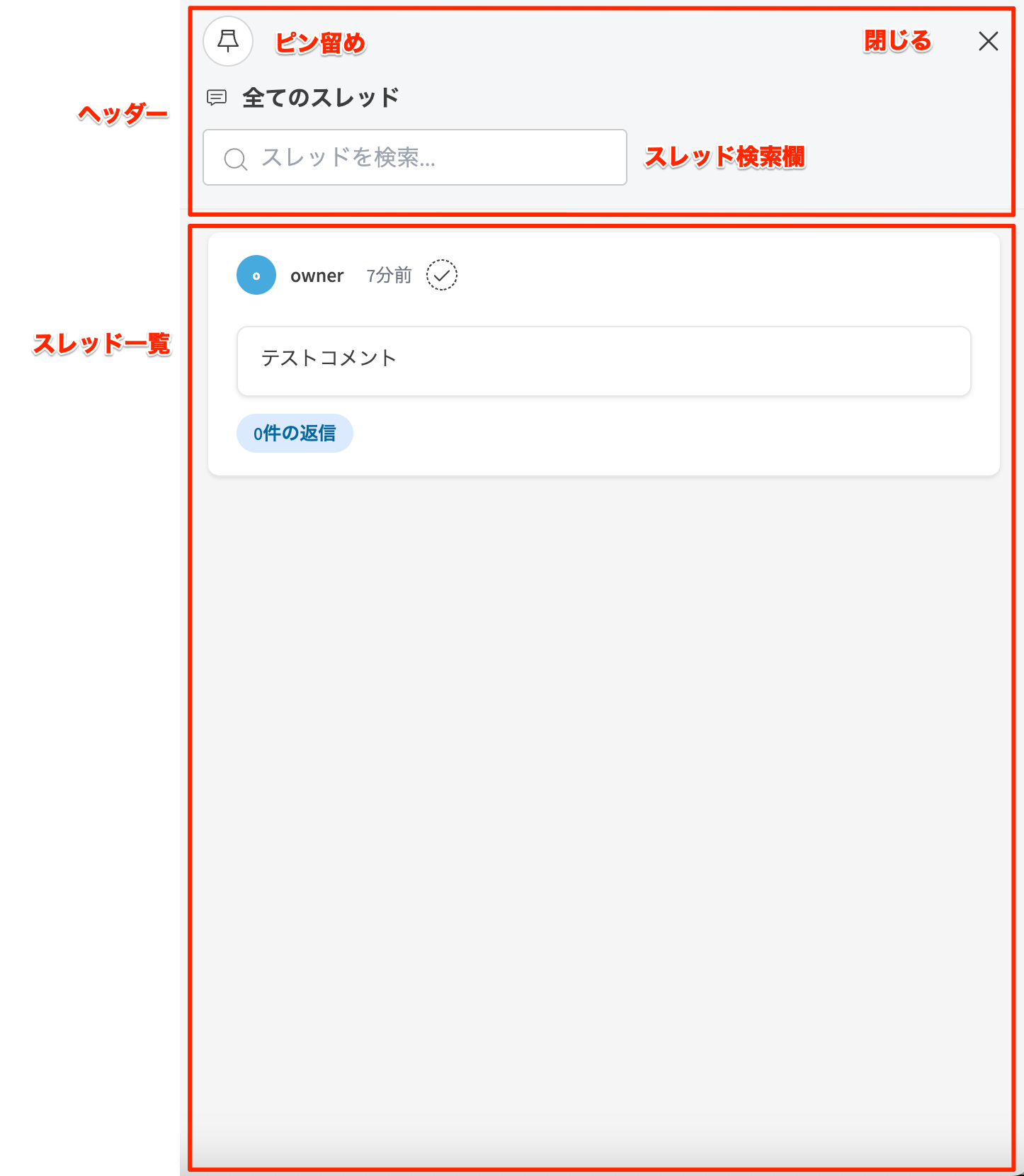
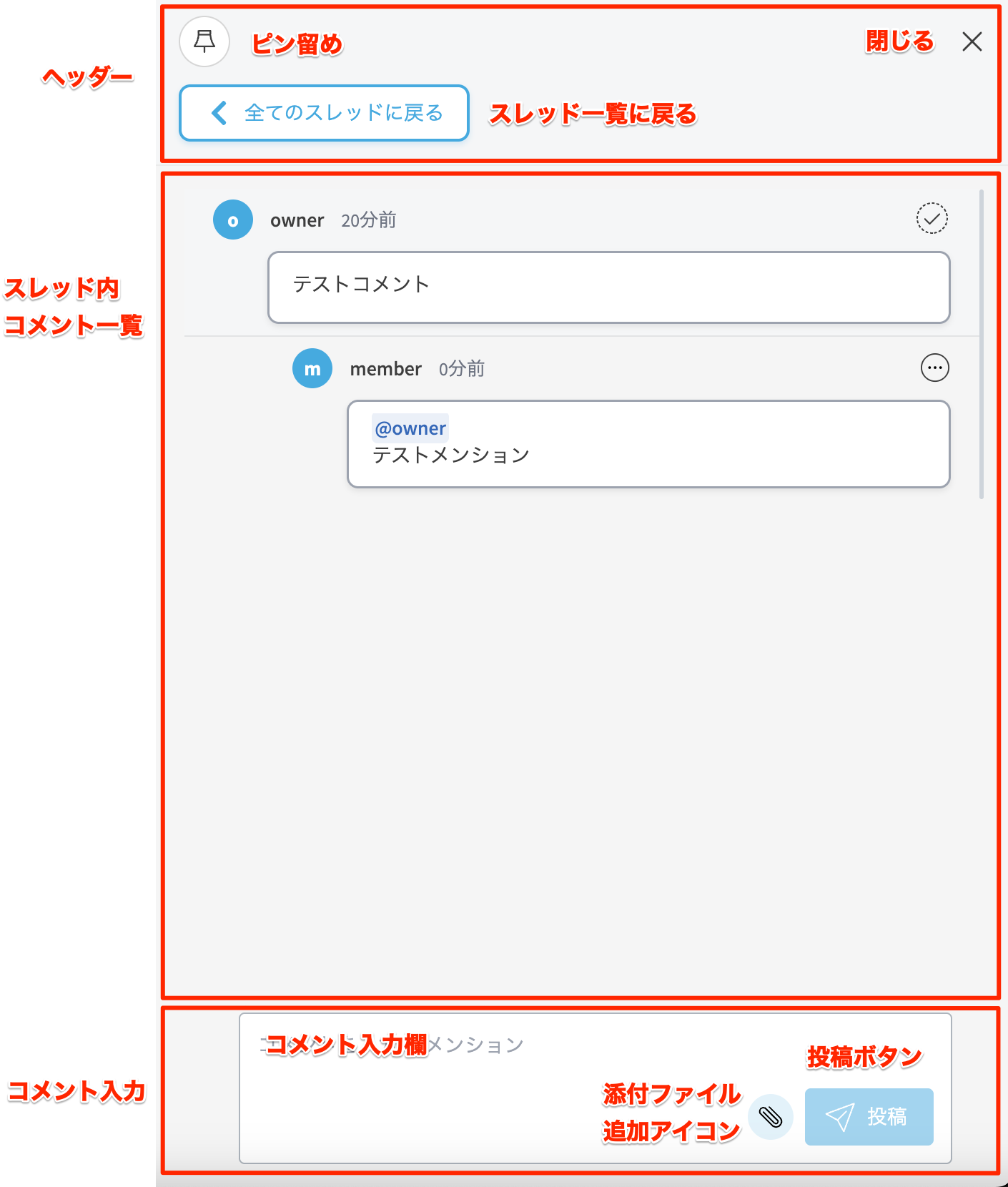
スレッド一覧とコメント一覧の2画面で構成されます。
スレッド一覧画面
 |
コメント一覧画面
 |
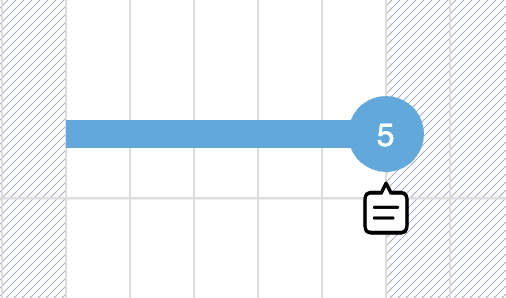
キャンバス上のコメントアイコン
 |
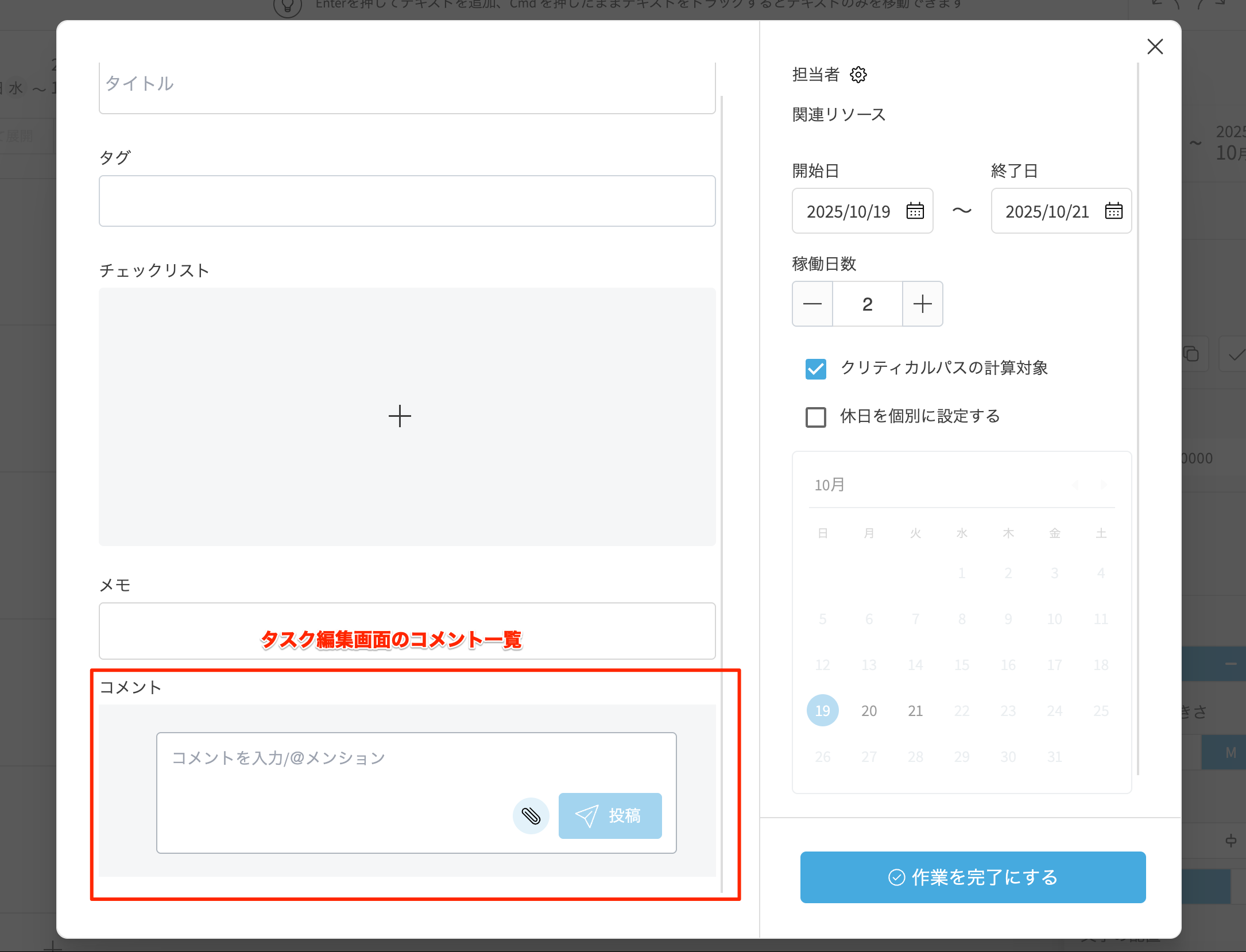
タスク編集画面のコメント一覧
 |
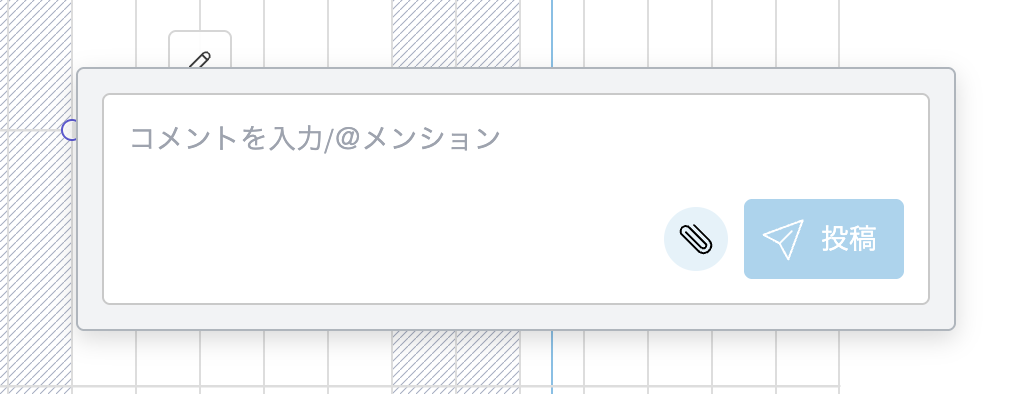
コメント新規投稿
 |
コメントの追加
コンテキストメニューから追加
-
ツールバーの[選択]アイコンをクリックしてアクティブにします。

-
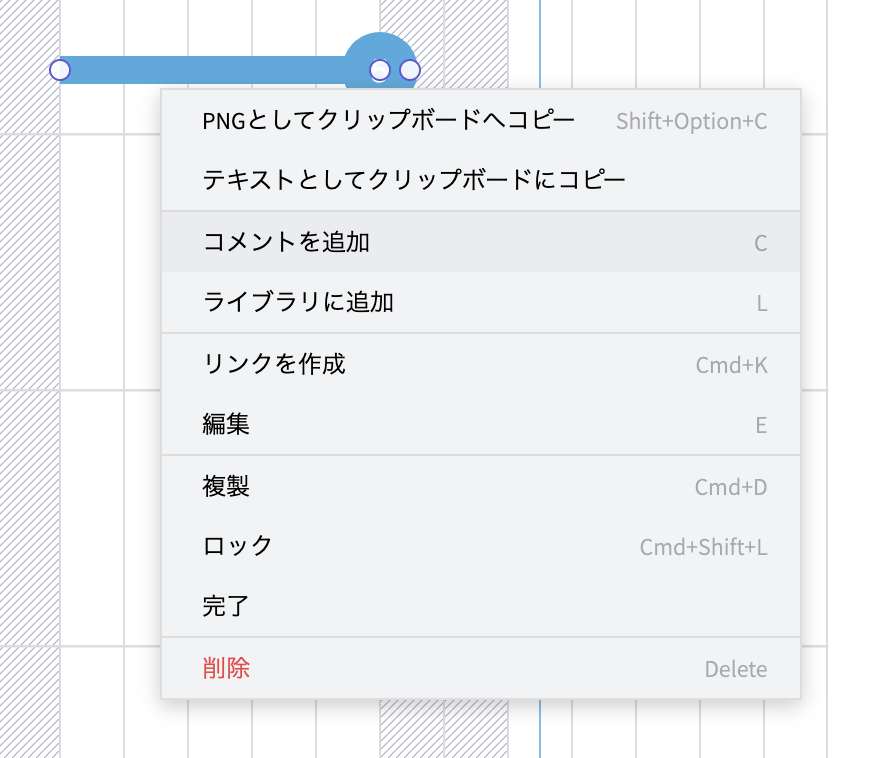
タスクを右クリック(iPad:タッチ&ホールド)でコンテキストメニューを開き、[コメント追加]を選択します。
-
コメント入力欄にコメントを入力またはファイルを添付し、[投稿]ボタンをクリックします。
ショートカットキーで追加
-
ツールバーの[選択]アイコンをクリックしてアクティブにします。
-
コメントしたいタスクを選択します。
-
Cキーを押します。
-
コメント入力欄にコメントを入力またはファイルを添付し、[投稿]ボタンをクリックします。
コメントアイコンから追加
-
ツールバーの[選択]アイコンをクリックしてアクティブにします。
-
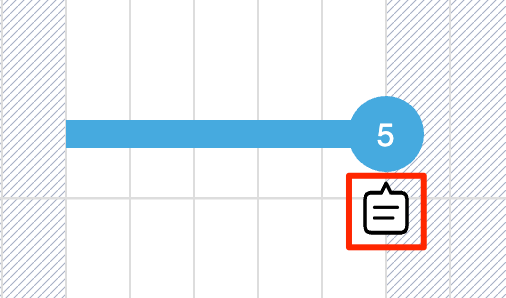
タスクの[コメント]アイコンをクリックします。
-
コメント入力欄にコメントを入力またはファイルを添付し、[投稿]ボタンをクリックします。
コメントアイコンはタスクに1件以上コメントがある場合のみ表示されます。
タスク編集画面
-
ツールバーの[選択]アイコンをクリックしてアクティブにします。
- 以下のいずれかの操作を行います。
- サイドバーの操作から[編集]ボタンをクリックします。
- タスク右上の[編集]アイコンをクリックします。
- 右クリック(iPad:タッチ&ホールド)でコンテキストメニューを開き、[編集]を選択します。
- コメント入力欄にコメントを入力またはファイルを添付し、[投稿]ボタンをクリックします。
@を入力するとプロジェクトにアサインしているメンバーにメンションを付けてコメントすることができます。
コメント通知機能
コメントが投稿されると、以下のユーザーにメール通知が送信されます:
- タスクの作成者: 自分が作成したタスクにコメントが付いた場合
- タスクの担当者: 自分が担当者としてアサインされているタスクにコメントが付いた場合
- メンション: @でメンションされたユーザー
- スレッドの参加者: 既にそのタスクのコメントに返信したことがあるユーザー
通知は即座にメールで送信されます。
メール通知の内容
メール通知には以下の情報が含まれます:
- コメントを投稿したユーザー名
- コメントの内容
- タスク名とプロジェクト名
- プロジェクトへの直接リンク
メールからプロジェクトへのリンクをクリックすると、該当のタスクまで自動的にスクロールします。
コメントの編集
コメントアイコン
-
ツールバーの[選択]アイコンをクリックしてアクティブにします。
-
タスクの[コメント]アイコンをクリックします。
-
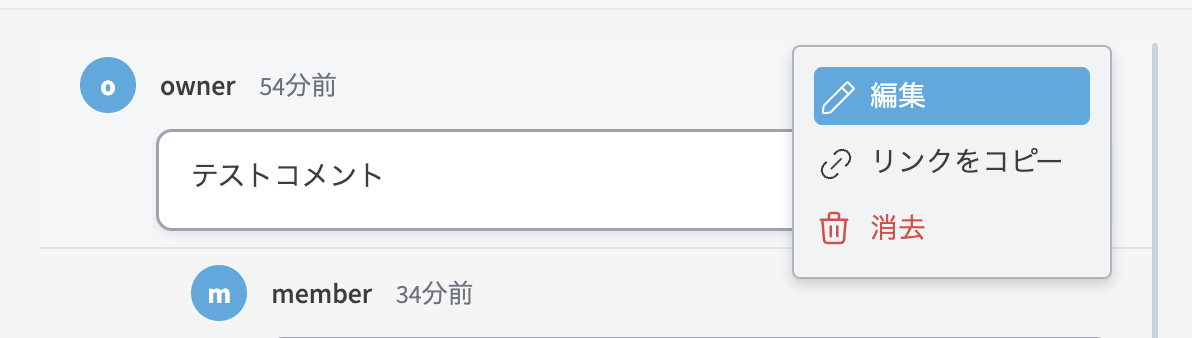
コメントの[…]のドロップダウンメニューから[編集]ボタンをクリックします。
-
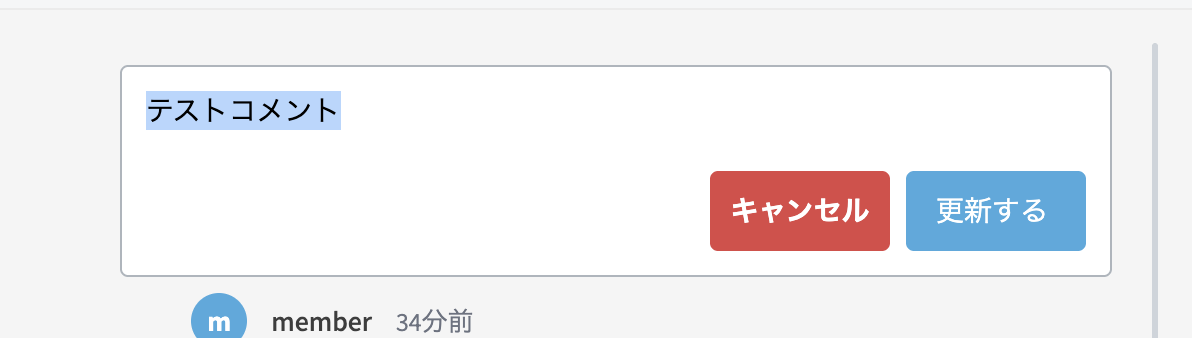
コメント入力欄にコメントを入力し、[更新する]ボタンをクリックします。
タスク編集画面
-
ツールバーの[選択]アイコンをクリックしてアクティブにします。
- 以下のいずれかの操作を行います。
- サイドバーの操作から[編集]ボタンをクリックします。
- タスク右上の[編集]アイコンをクリックします。
- 右クリック(iPad:タッチ&ホールド)でコンテキストメニューを開き、[編集]を選択します。
-
コメントの[…]のドロップダウンメニューから[編集]ボタンをクリックします。
- コメント入力欄にコメントを入力し、[更新する]ボタンをクリックします。
@を入力するとプロジェクトにアサインしているメンバーにメンションを付けてコメントすることができます。 メンションされたユーザーにはメールで通知されます。
コメントの削除
コメントアイコン
-
ツールバーの[選択]アイコンをクリックしてアクティブにします。
-
タスクの[コメント]アイコンをクリックします。
-
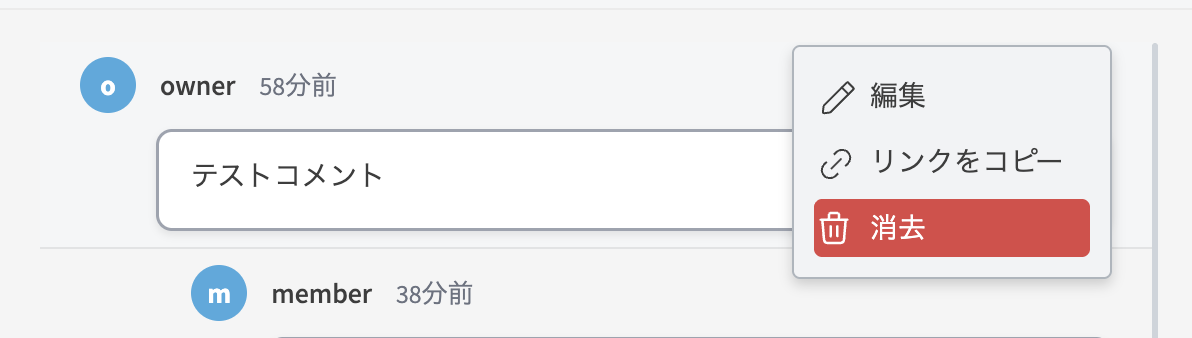
コメントの[…]のドロップダウンメニューから[削除]ボタンをクリックします。
タスク編集画面
-
ツールバーの[選択]アイコンをクリックしてアクティブにします。
- 以下のいずれかの操作を行います。
- サイドバーの操作から[編集]ボタンをクリックします。
- タスク右上の[編集]アイコンをクリックします。
- 右クリック(iPad:タッチ&ホールド)でコンテキストメニューを開き、[編集]を選択します。
- コメントの[…]のドロップダウンメニューから[削除]ボタンをクリックします。
スレッド一覧の表示
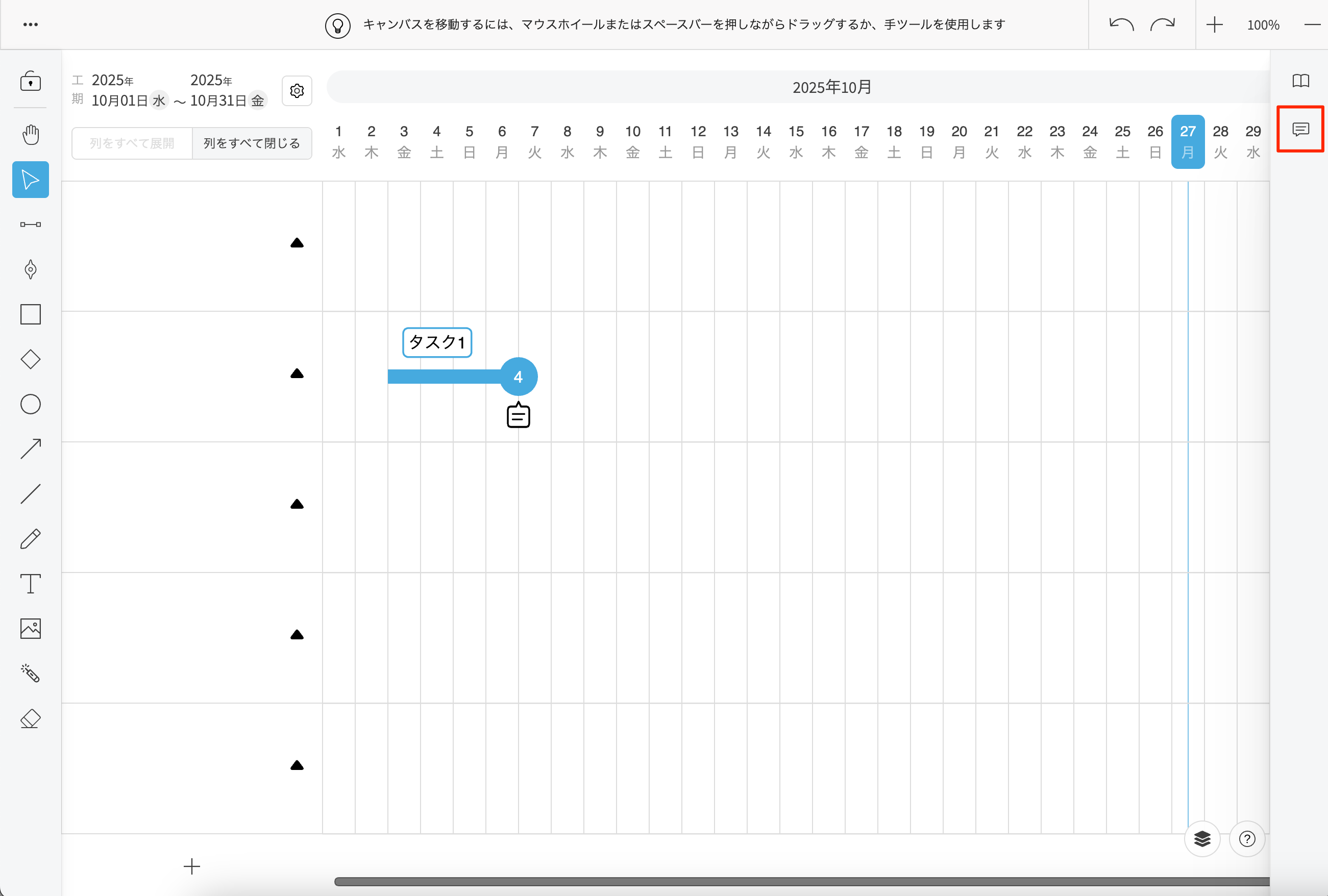
サイドバーの[コメント]アイコンをクリックします。
 |
サイドバーにスレッド一覧が表示されます。
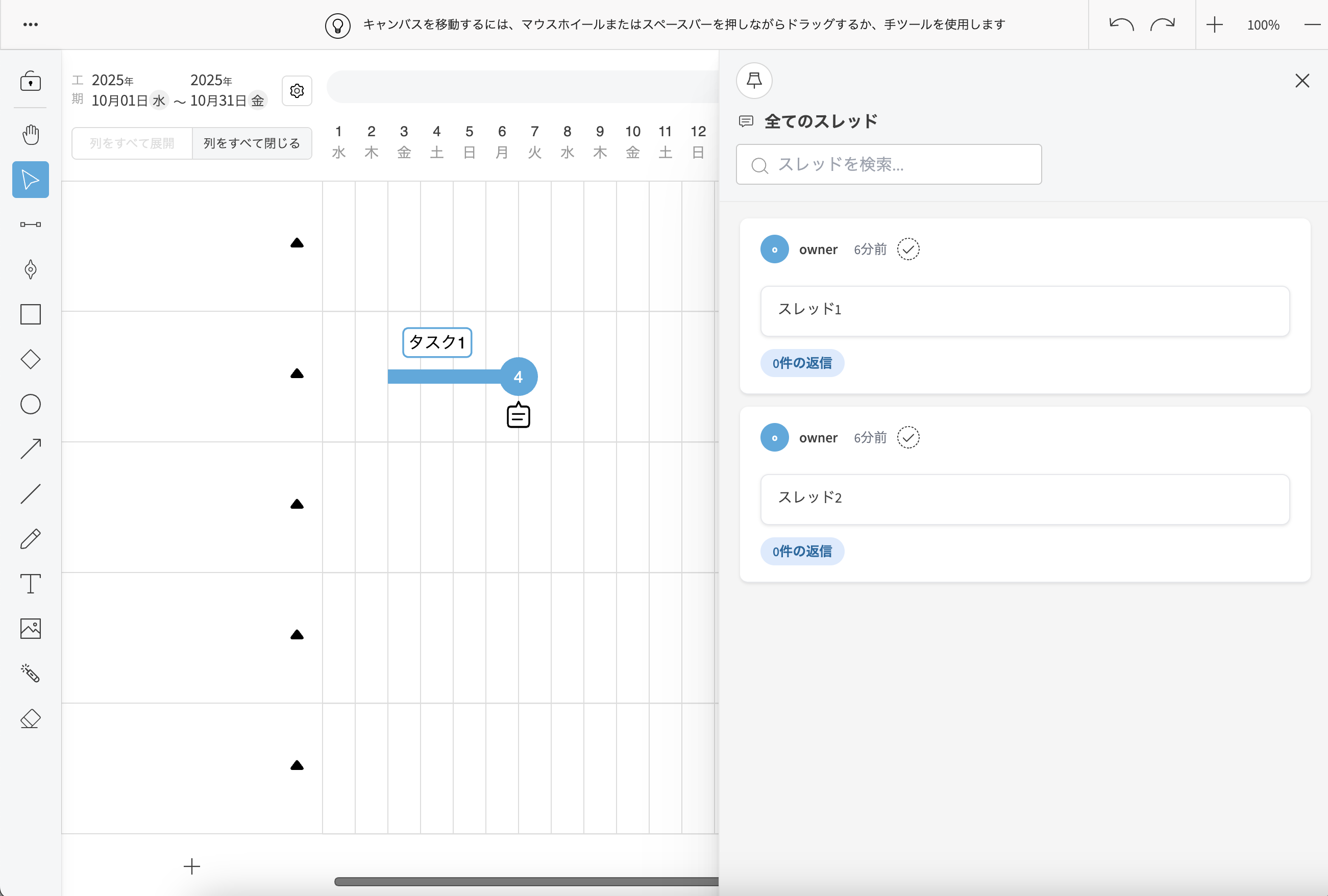 |
スレッドをクリックすると、該当のコメントのあるタスクまでキャンバスがスクロールし、サイドバーにコメントが表示されます。
[すべてのスレッドへ戻る]をクリックするとスレッド一覧に戻ります。
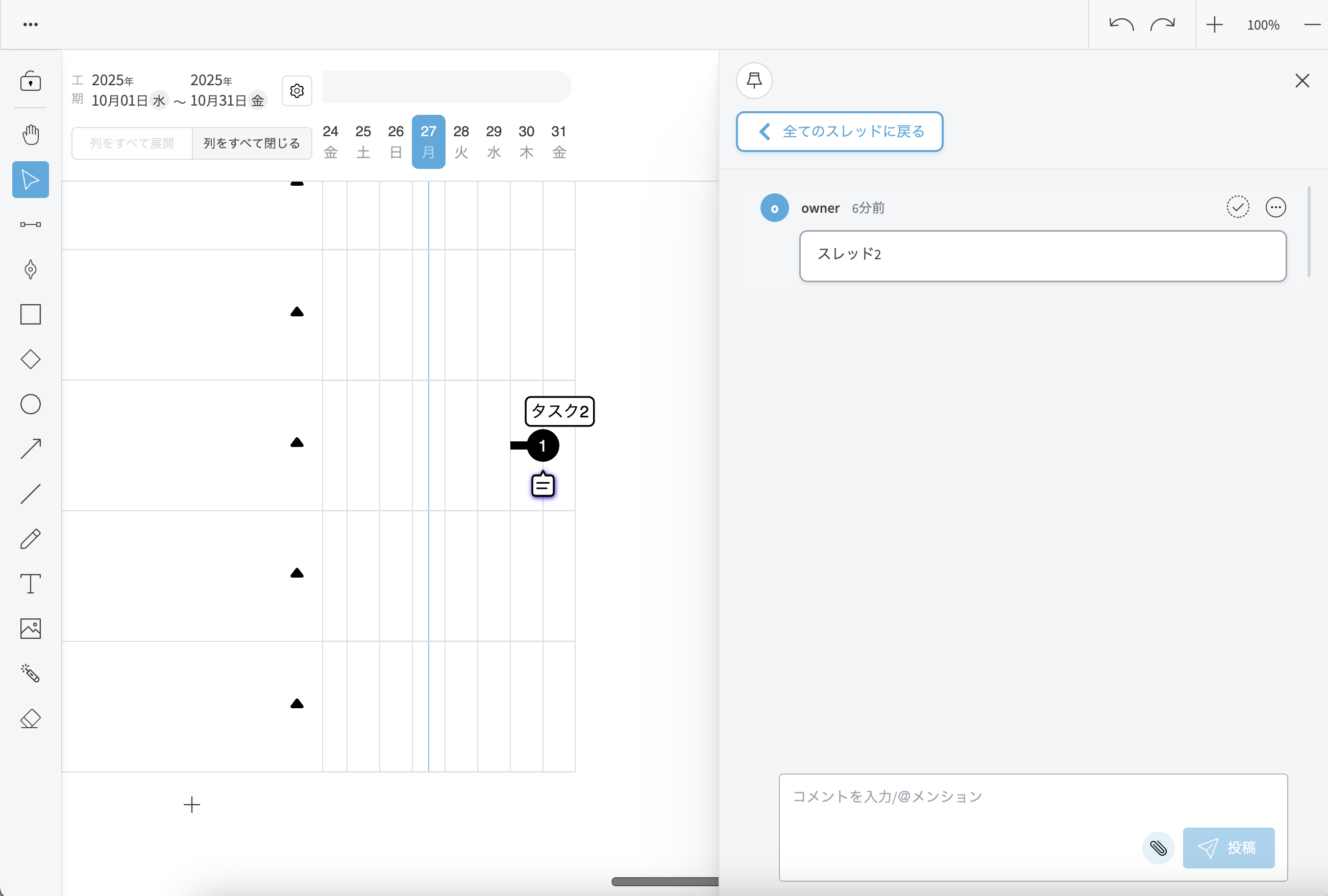 |
コメントのあるタスクが完了済みの場合、チェックマークにチェックが付きます。
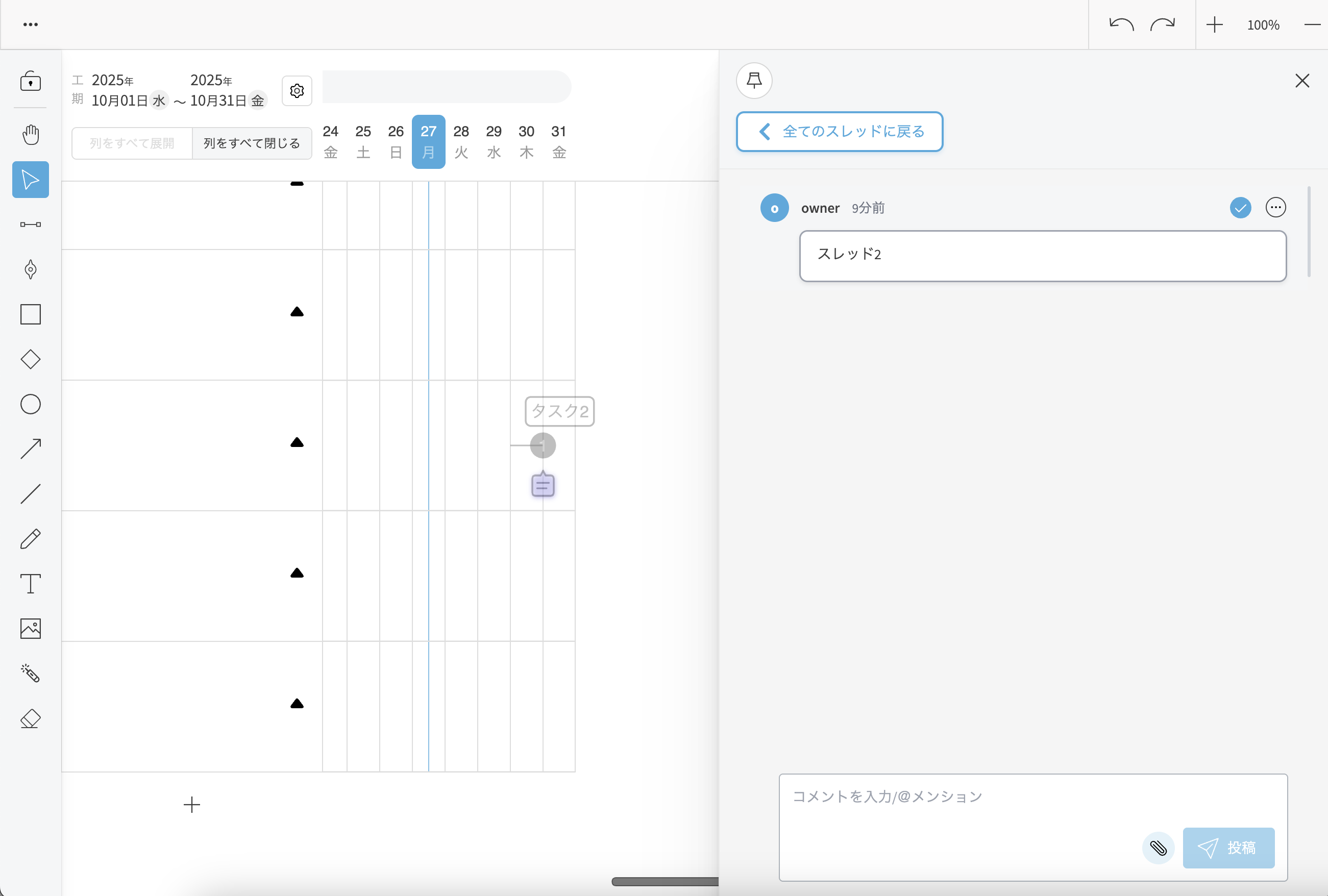 |