レイヤーの管理
レイヤーを使用すると、他のレイヤーのコンテンツに影響を与えることなく、各レイヤーごとにタスクやマイルストーンの作成、編集、非表示などの操作を行うことができます。
レイヤーはプロジェクトの公開機能で、外部に公開するレイヤーを選択する際にも使用されます。
目次
レイヤーの追加
-
キャンバス右下にある[レイヤー]アイコンをクリックします。

-
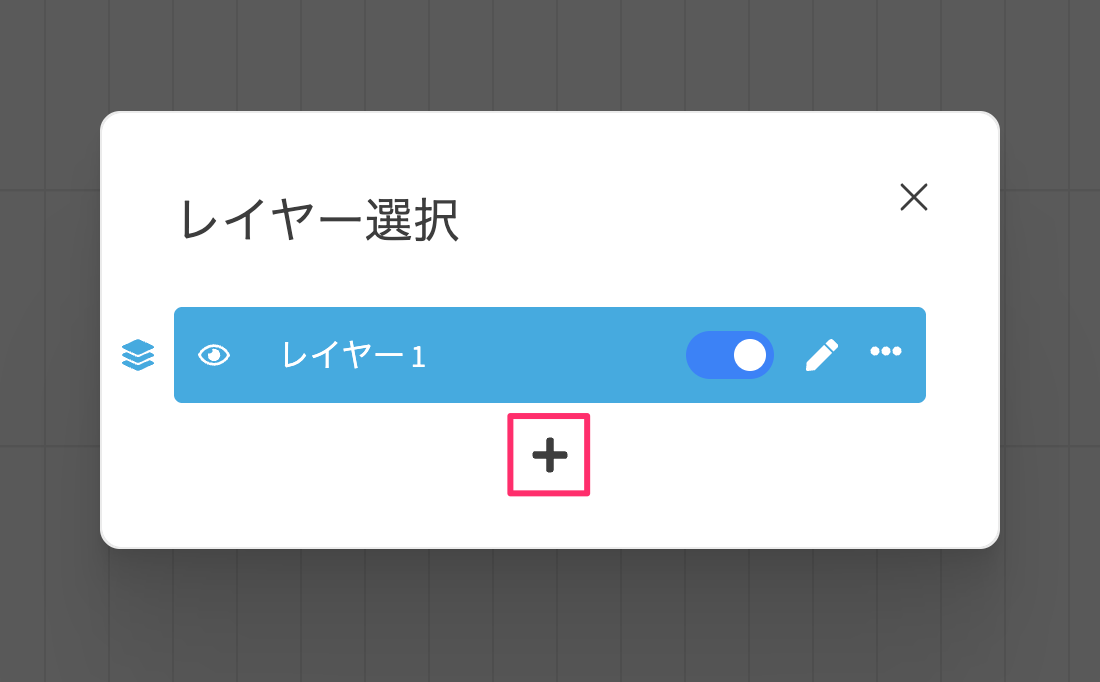
[+]アイコンをクリックします。
-
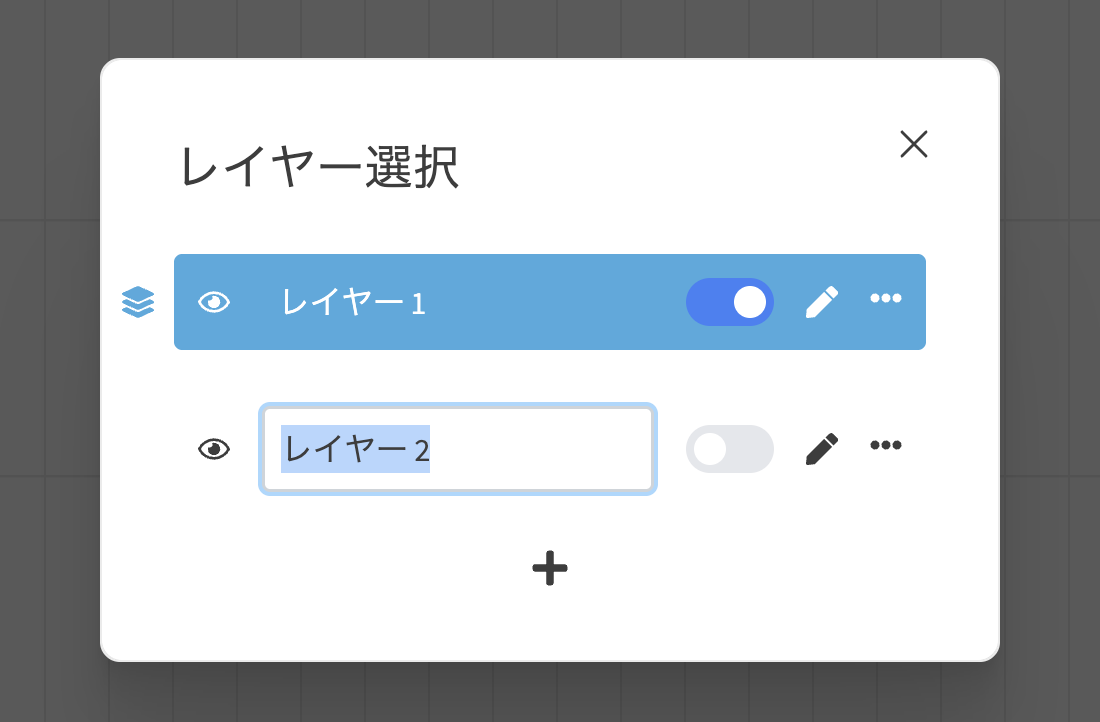
タイトルを入力し、Enterキーを押して編集を終了します。
選択レイヤーの切り替え
-
キャンバス右下にある[レイヤー]アイコンをクリックします。
-
切り替えたいレイヤーの行をクリックします。
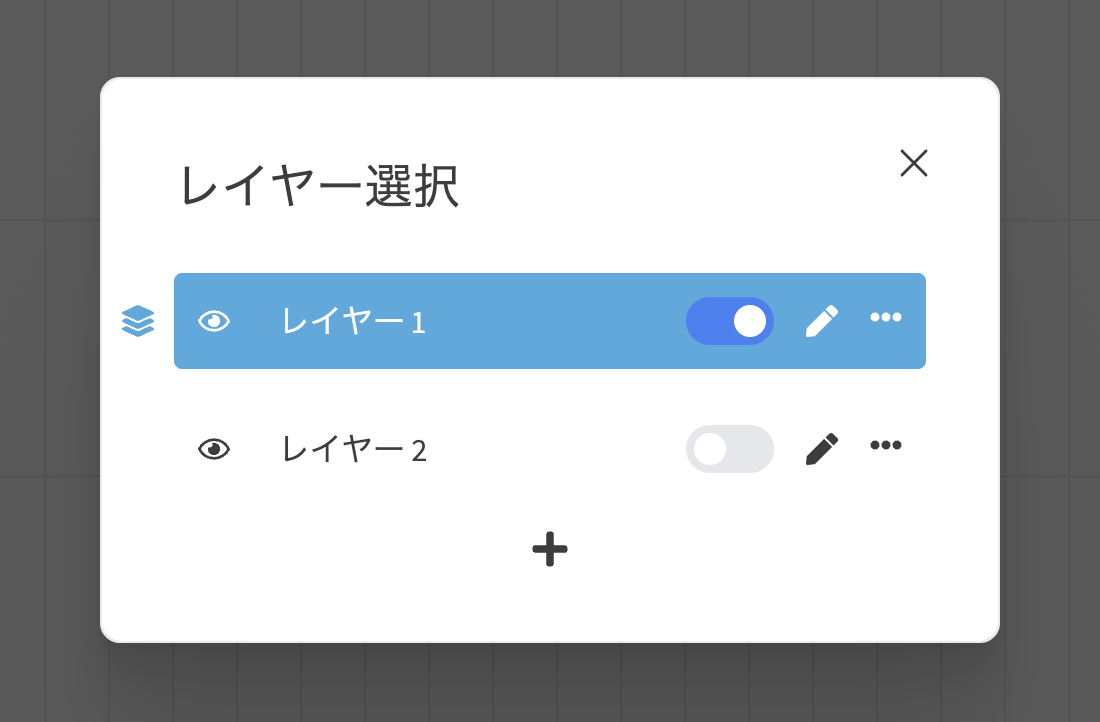
行の色が水色に変わります。
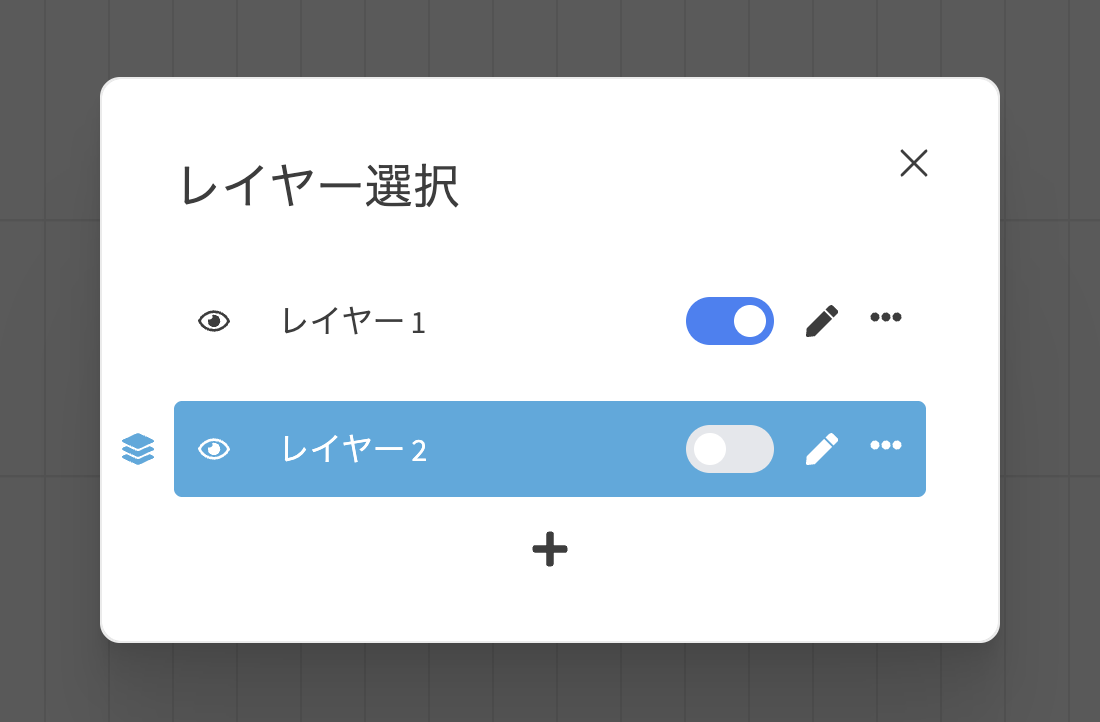
タスク、マイルストーンの作成、ライブラリから呼び出しなどをした際に選択中のレイヤーに作成されます。
レイヤーの表示/非表示の切り替え
-
キャンバス右下にある[レイヤー]アイコンをクリックします。
-
表示/非表示を切り替えたいレイヤーの行の[目]アイコンをクリックします。
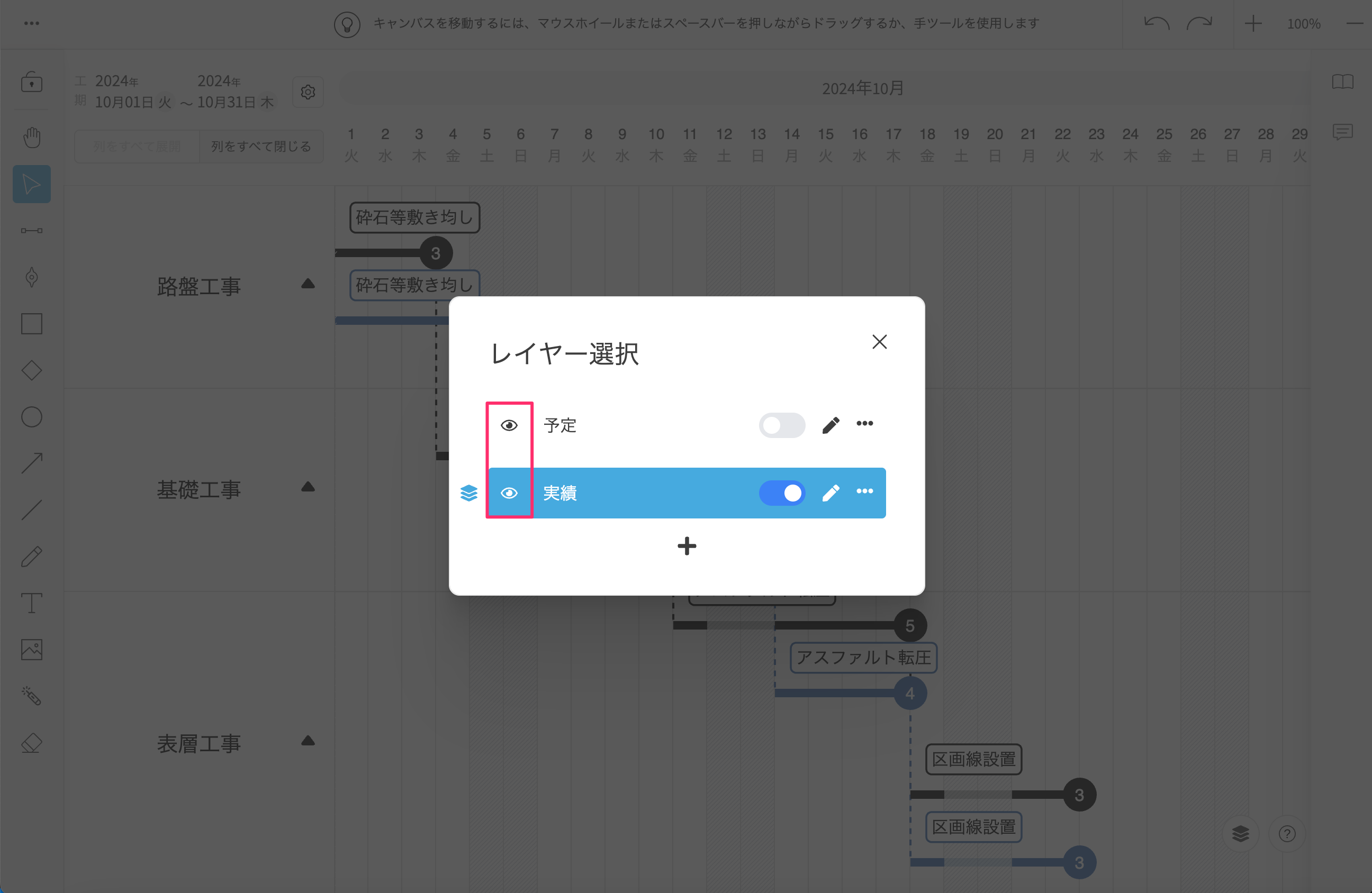
[目]アイコンの状態が変わり、レイヤーに属するタスク、マイルストーンの表示/非表示が変わります。
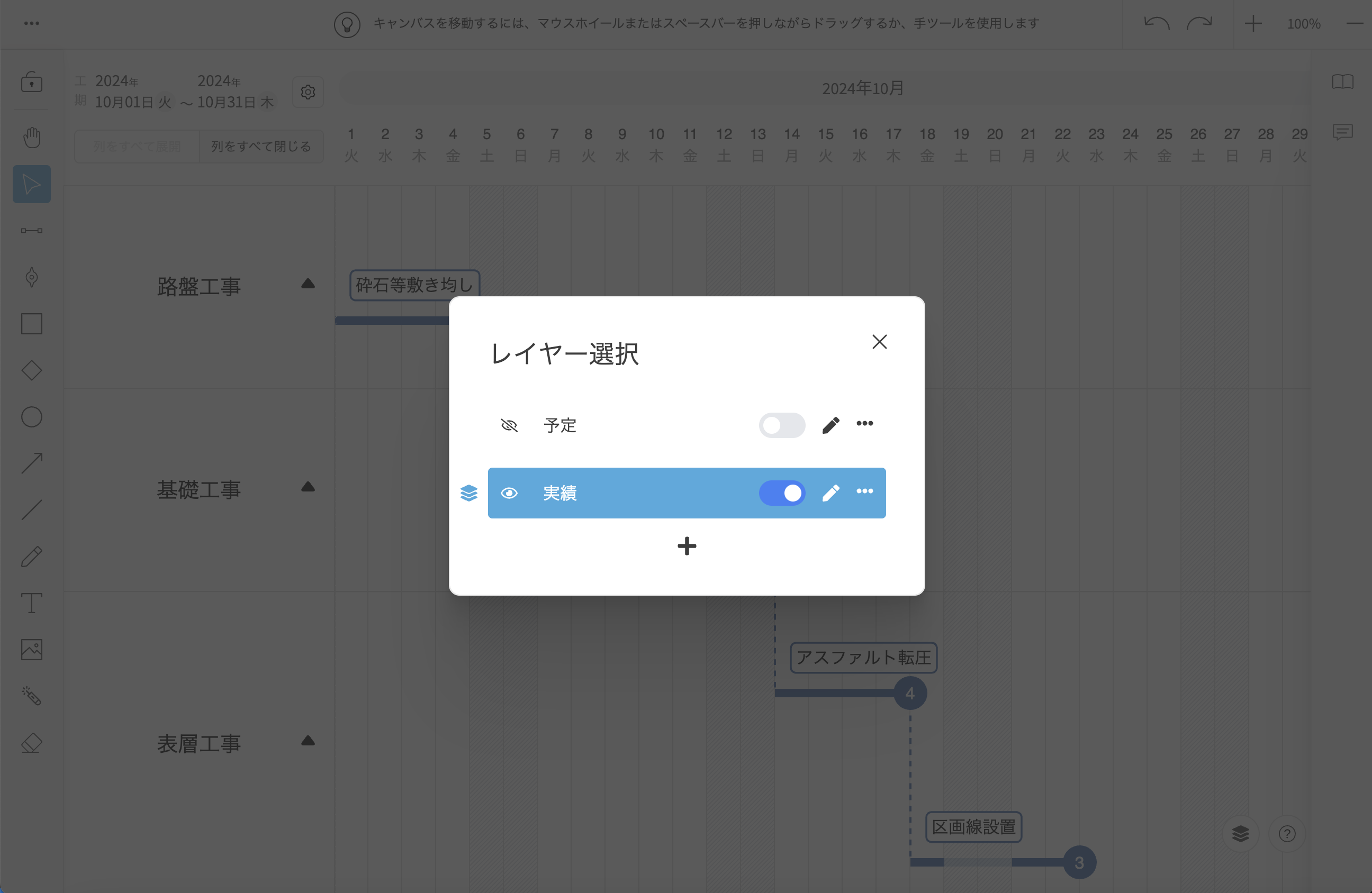
タスクが所属するレイヤーはサイドバーに表示されます。
レイヤーに属するタスクの有効/無効の切り替え
-
キャンバス右下にある[レイヤー]アイコンをクリックします。
-
タスクの有効/無効を切り替えたいレイヤーの[スイッチ]ボタンをクリックします。
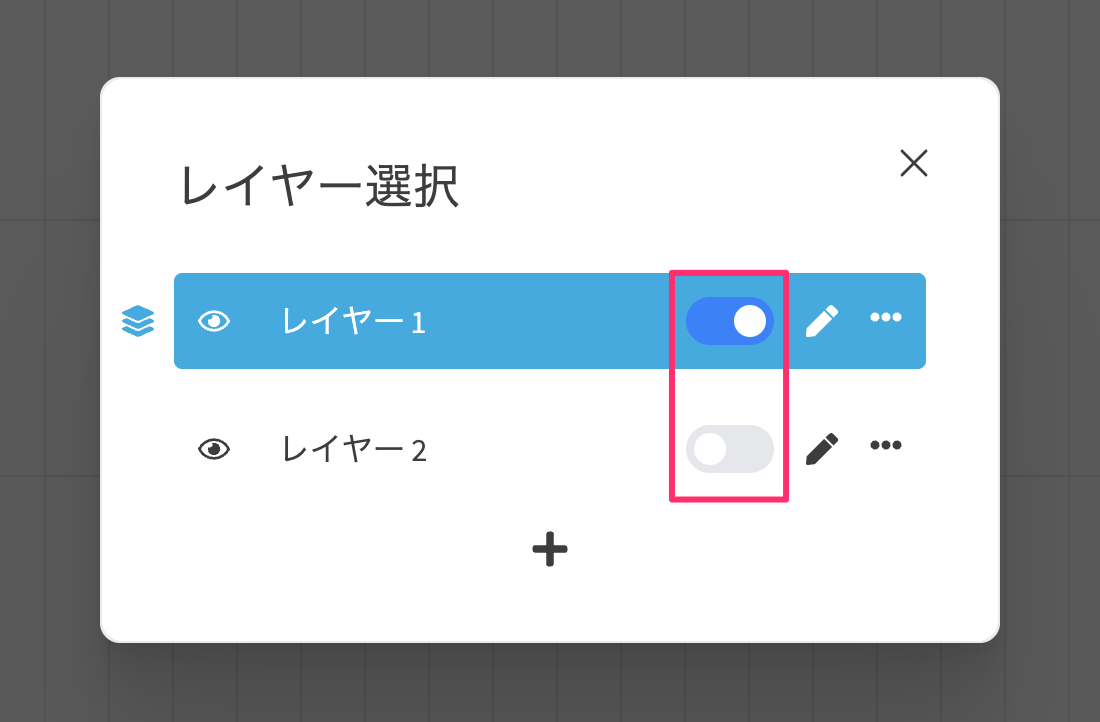
[スイッチ]ボタンの状態が変わり、レイヤーに属するタスクが以下のように変わります。
| 無効 | 有効 | |
|---|---|---|
| ダッシュボードの最新の更新への反映 | × | ⚪︎ |
| タスク更新時のメール通知 | × | ⚪︎ |
| ロードマップへの反映 | × | ⚪︎ |
| リソースへの反映 | × | ⚪︎ |
レイヤー名の編集
-
キャンバス右下にある[レイヤー]アイコンをクリックします。
-
編集したいレイヤーの[鉛筆]アイコンをクリックします。
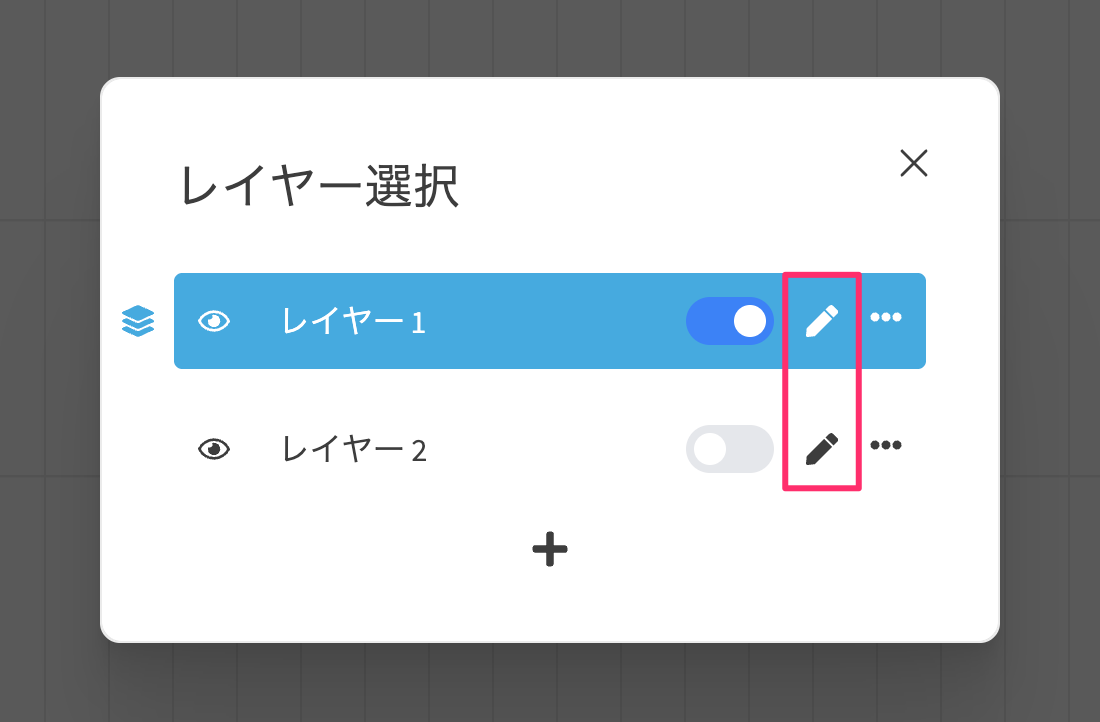
-
タイトルを入力し、Enterキーを押して編集を終了します。
レイヤーの複製
-
キャンバス右下にある[レイヤー]アイコンをクリックします。
-
複製したいレイヤーの[…]のドロップダウンメニューから[レイヤーの複製]ボタンをクリックします。
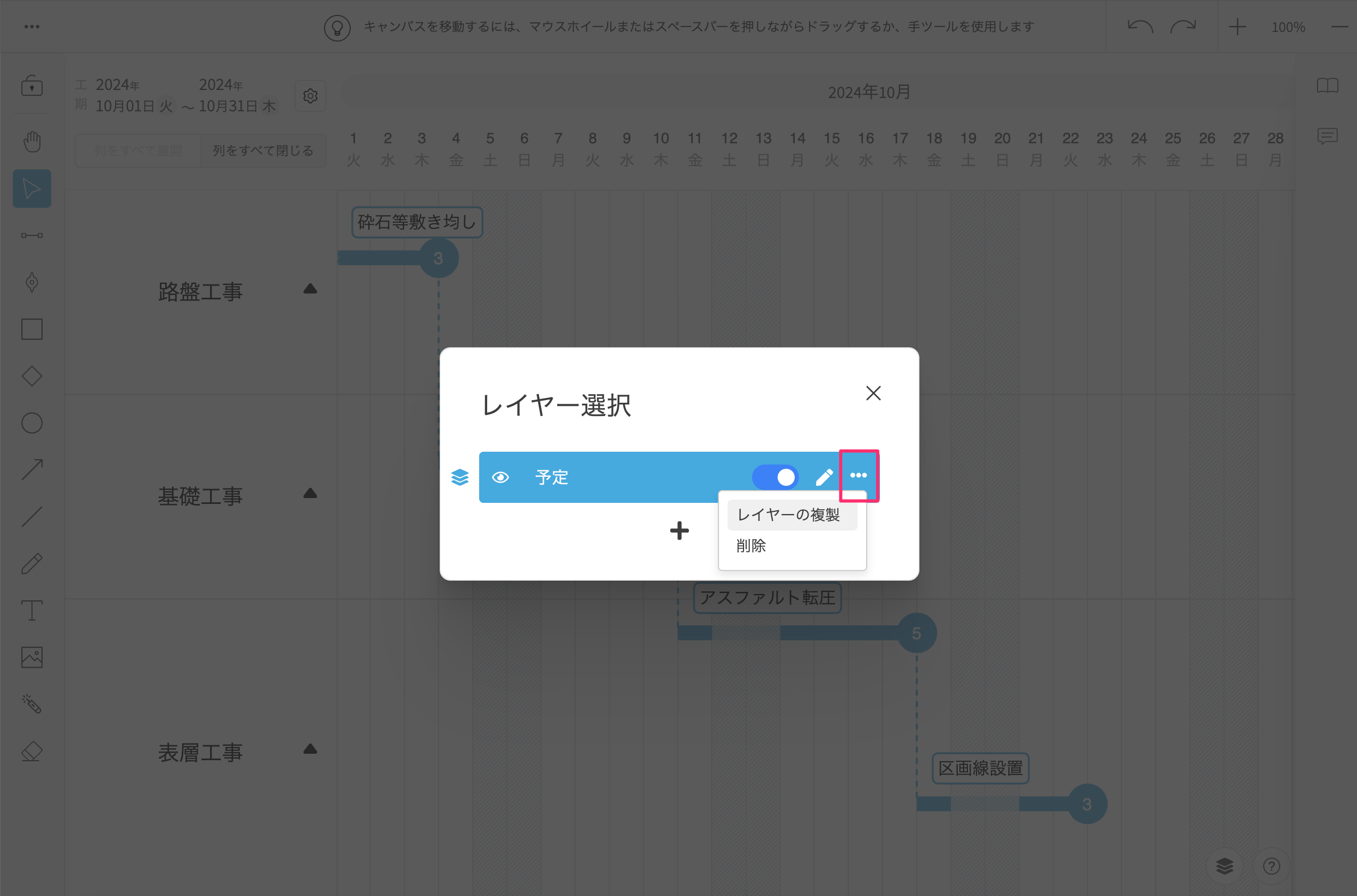
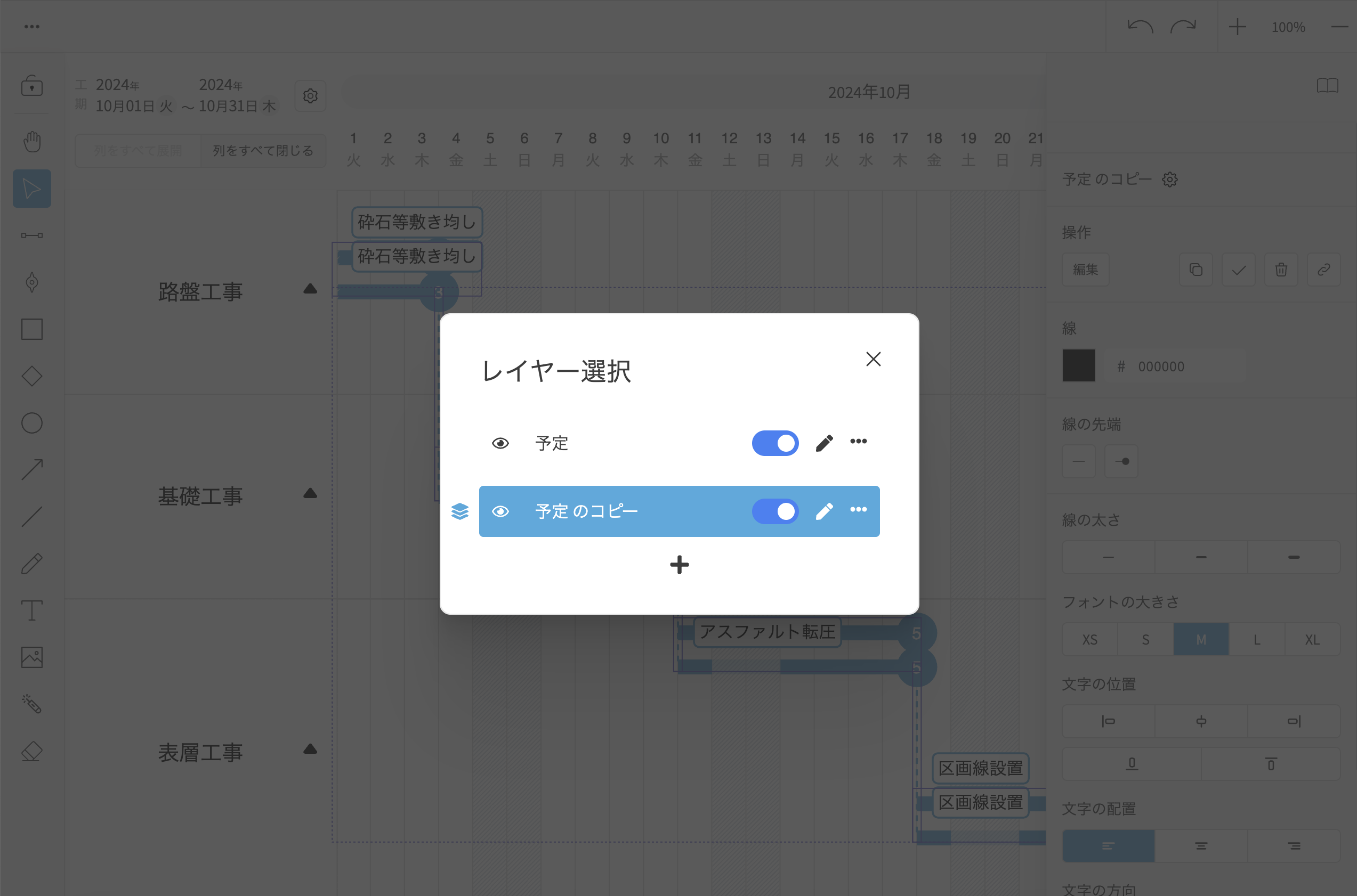
レイヤーとレイヤー内の要素が複製されます。
レイヤーの削除
-
キャンバス右下にある[レイヤー]アイコンをクリックします。
-
削除したいレイヤーの[…]のドロップダウンメニューから[削除]ボタンをクリックします。
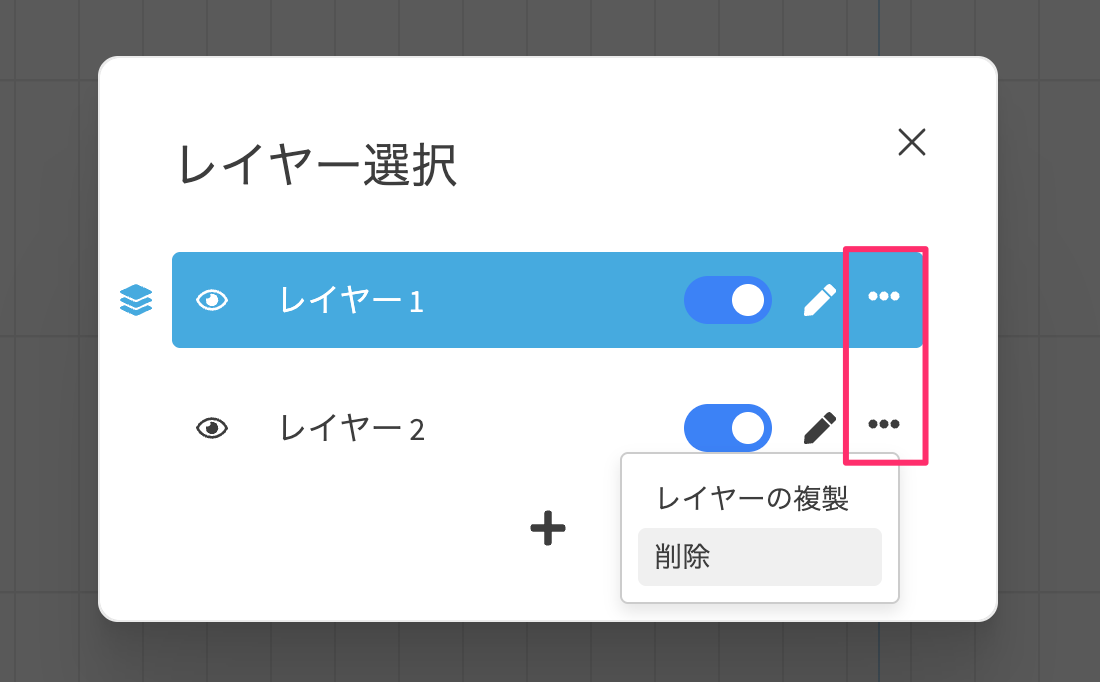
選択中のレイヤー、タスクやマイルストーンがあるレイヤーを削除することはできません。
レイヤーと公開機能
レイヤーはプロジェクトを外部に公開する際に、公開するコンテンツを制御するために使用できます。
プロジェクトの公開設定で、公開するレイヤーを選択することで、特定のレイヤーのタスクやマイルストーンのみを外部に公開することができます。
プロジェクトの公開機能について詳しくは、プロジェクトを公開するをご参照ください。
使用例
- 内部検討レイヤー: 組織内部での検討事項を管理(非公開)
- 公開レイヤー: クライアントや外部パートナーと共有する情報を管理(公開)
このようにレイヤーを分けることで、公開・非公開の情報を1つのプロジェクトで効率的に管理できます。