ライブラリを使用する
使用頻度の高いアイテムをライブラリに登録し、任意のタイミングでキャンバス上に貼り付けることができます。 ライブラリおよびライブラリのブックマーク状態は組織全体で共有されます。
目次
各部の名称
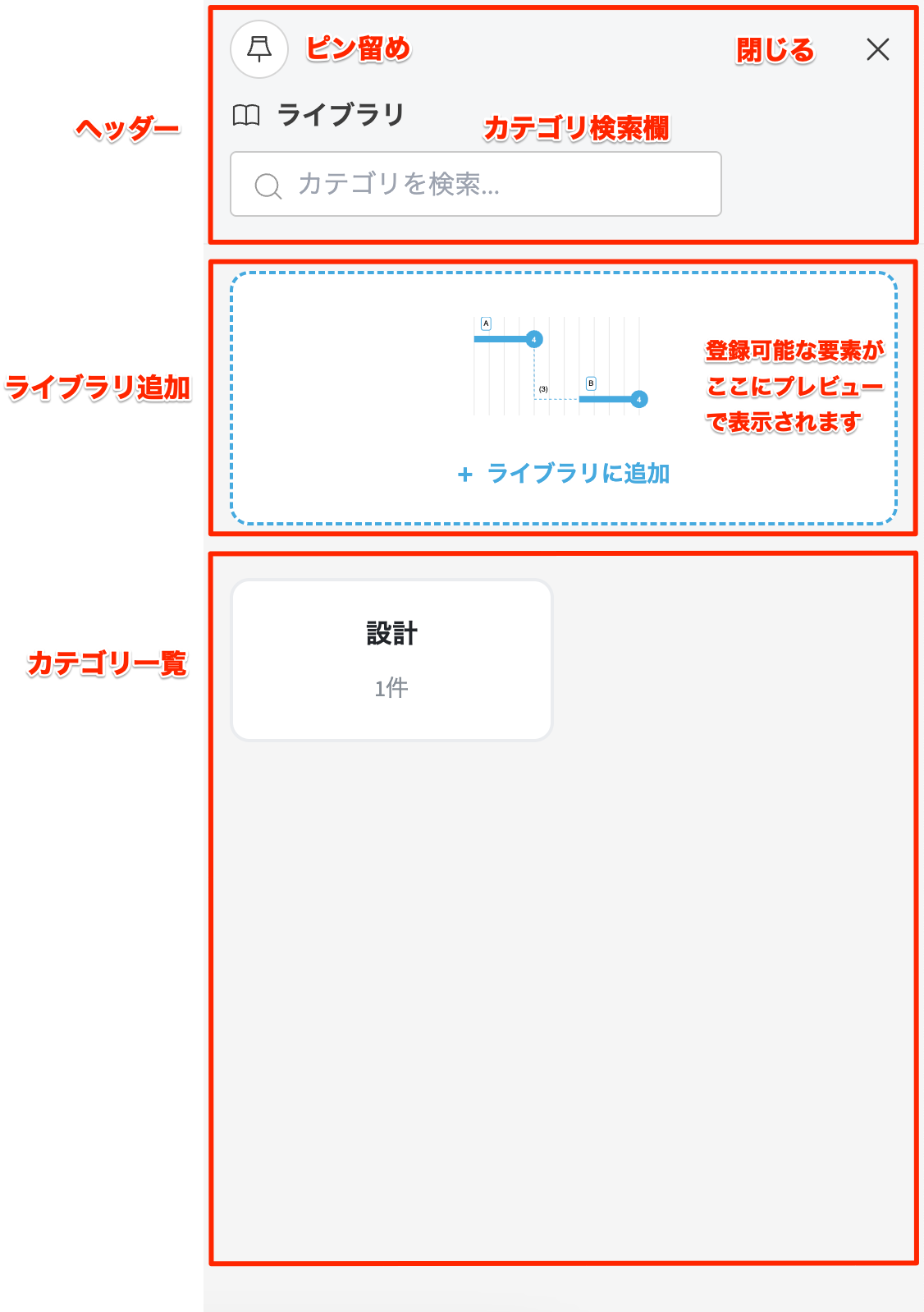
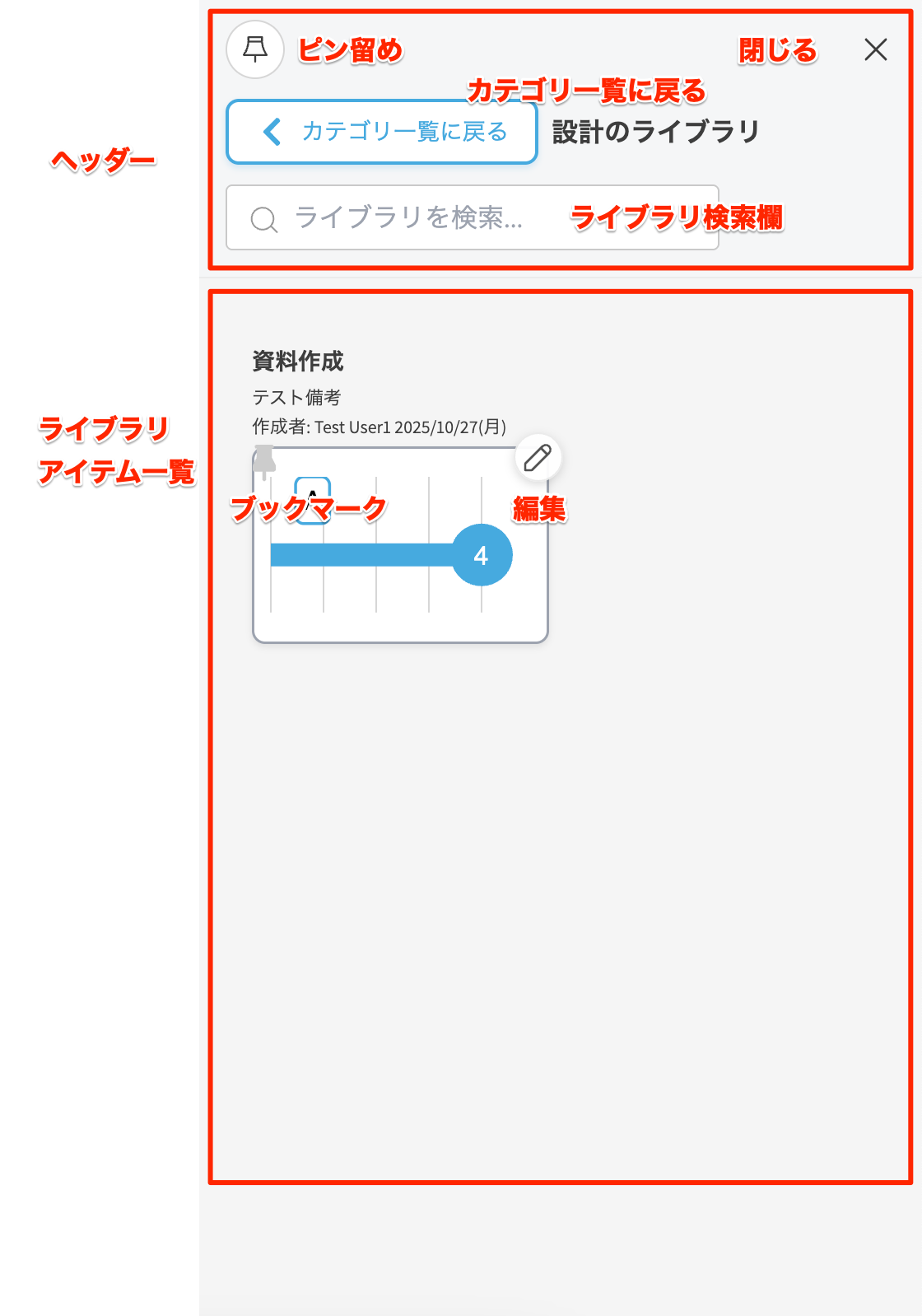
ライブラリは2画面構成になっています。
カテゴリ一覧画面
 |
アイテム一覧画面
 |
ライブラリを登録する
サイドバーから登録
-
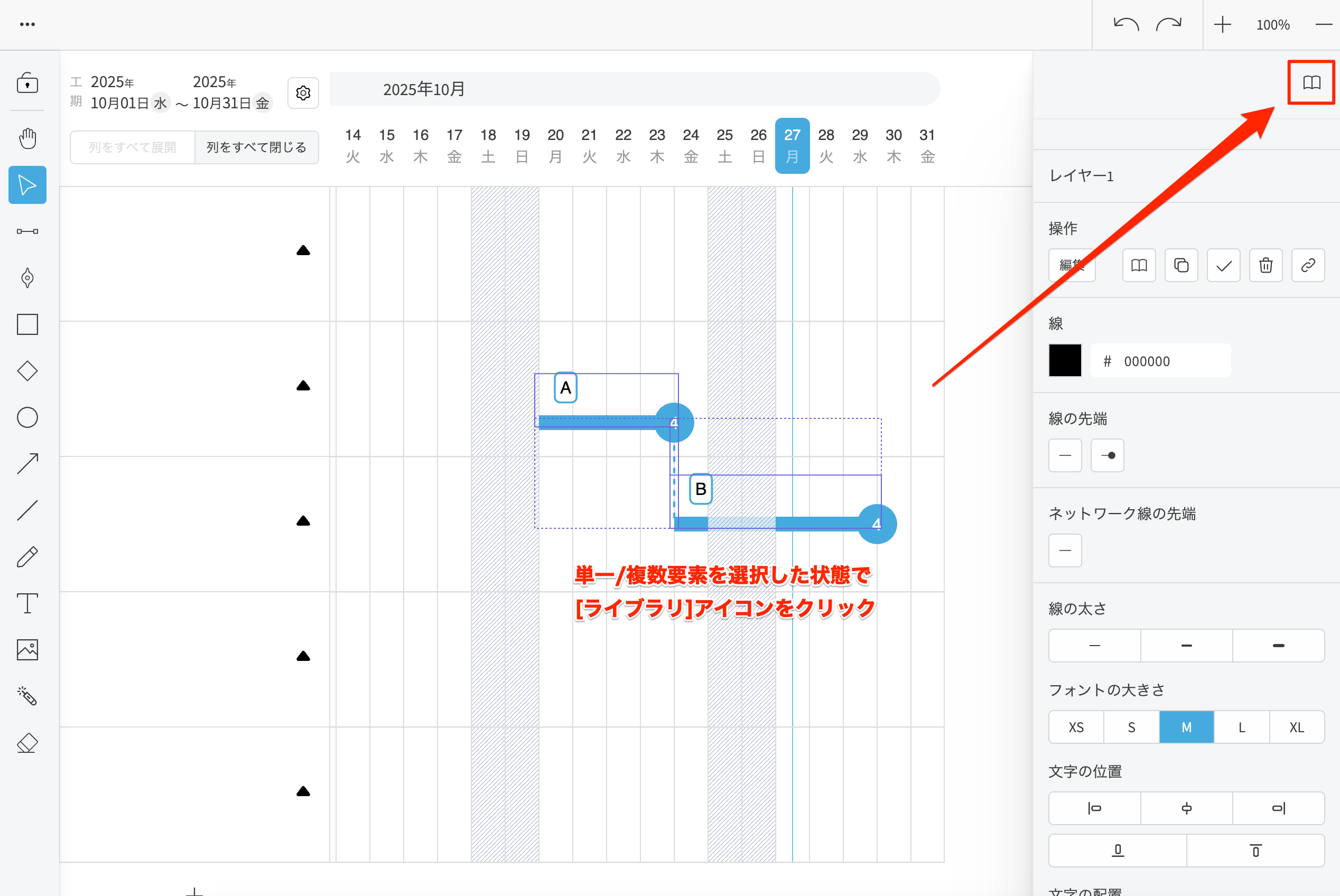
ツールバーの[選択]アイコンをクリックしてアクティブにします。

-
ライブラリに登録したい単一/複数要素を選択し、[ライブラリ]アイコンをクリックします。
-
[+ライブラリに追加]ボタンをクリックします。
-
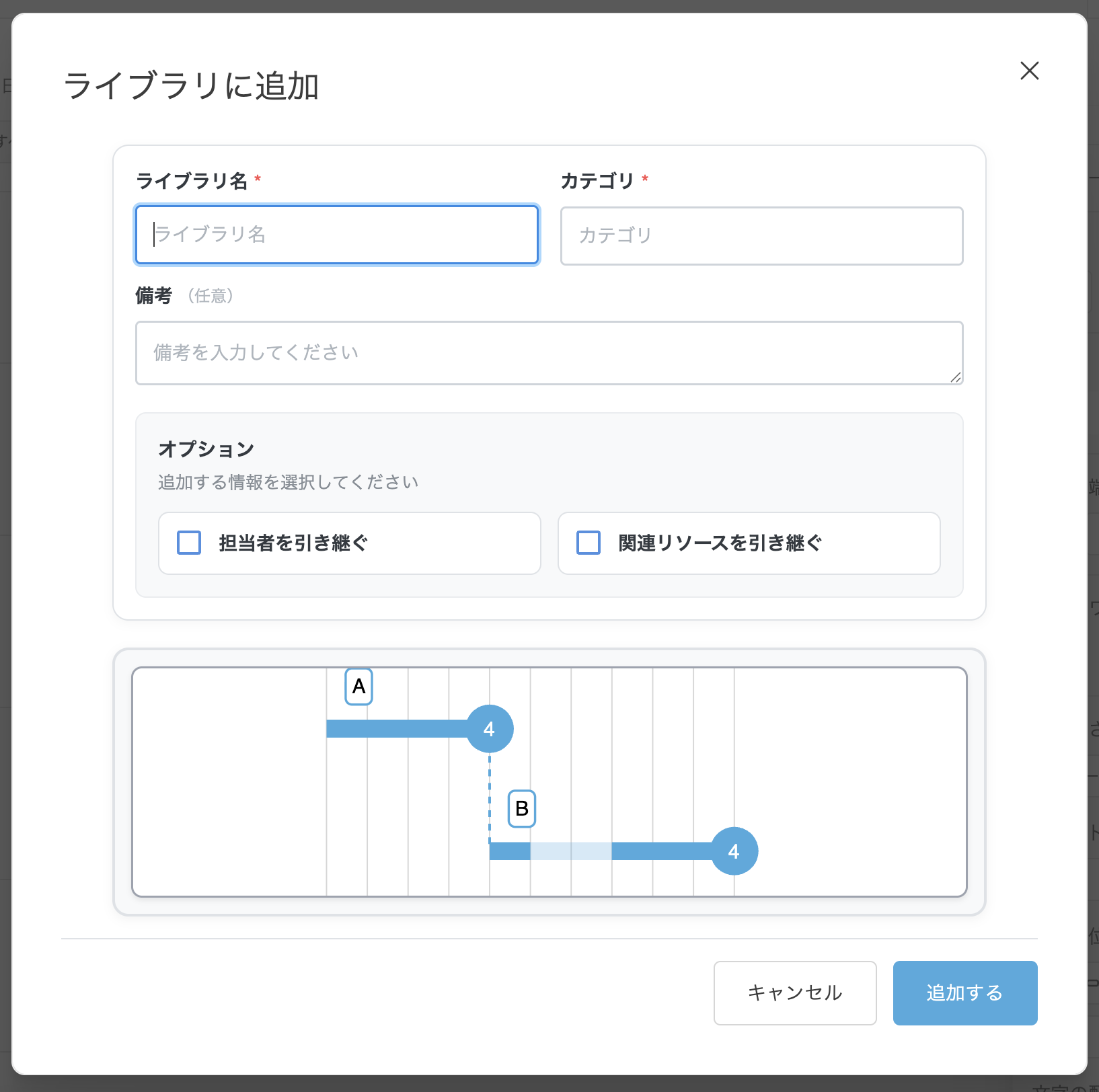
ライブラリ登録ダイアログが表示されるので、ライブラリ名、カテゴリを入力して[登録する]ボタンをクリックします。
ショートカットキーで登録
-
ツールバーの[選択]アイコンをクリックしてアクティブにします。
-
ライブラリに登録したい単一/複数要素を選択します。
-
Lキーを押します。
-
ライブラリ登録ダイアログが表示されるので、ライブラリ名、カテゴリを入力して[登録する]ボタンをクリックします。
コンテキストメニューから登録
-
ツールバーの[選択]アイコンをクリックしてアクティブにします。
-
タスクを右クリック(iPad:タッチ&ホールド)でコンテキストメニューを開き、[ライブラリに追加]を選択します。
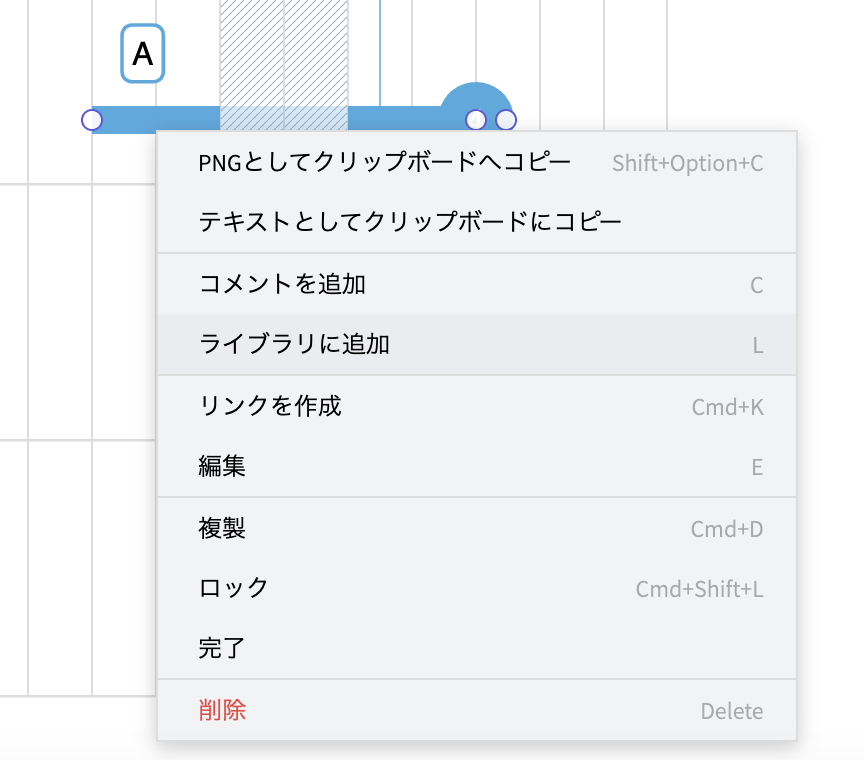
-
ライブラリ登録ダイアログが表示されるので、ライブラリ名、カテゴリを入力して[登録する]ボタンをクリックします。
登録されたライブラリは、組織に自動的に共有されます。
担当者を引き継ぐ、関連リソースを引き継ぐにチェックを入れると、担当者、関連リソースの情報もライブラリ呼び出し時に引き継ぐことができます。
ライブラリを呼び出す
-
カテゴリ一覧から目的のカテゴリをクリックします。
-
アイテム一覧から使用したいライブラリアイテムを選択します。
-
キャンバス上の描画したい領域にドラッグ&ドロップします。
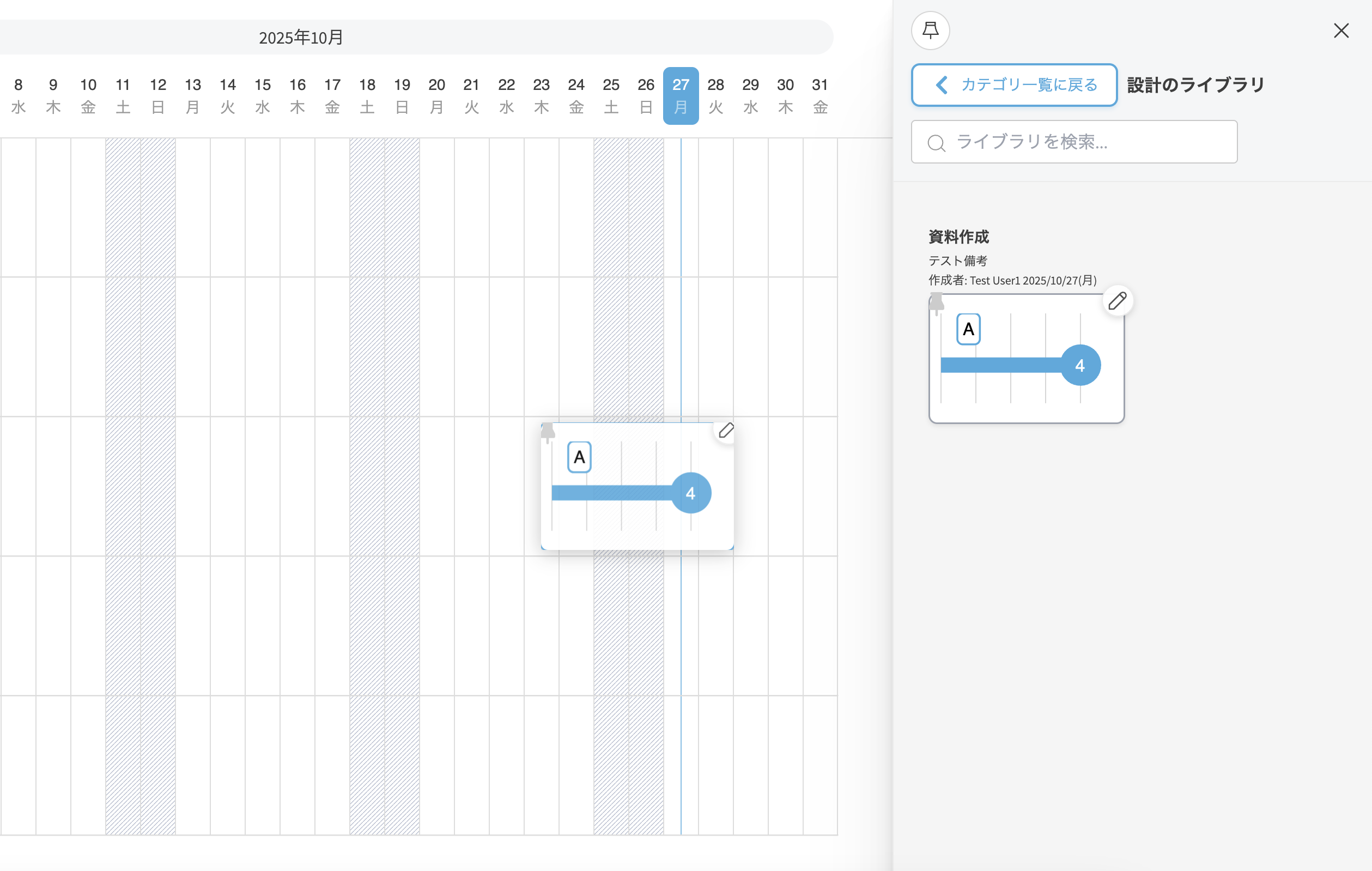
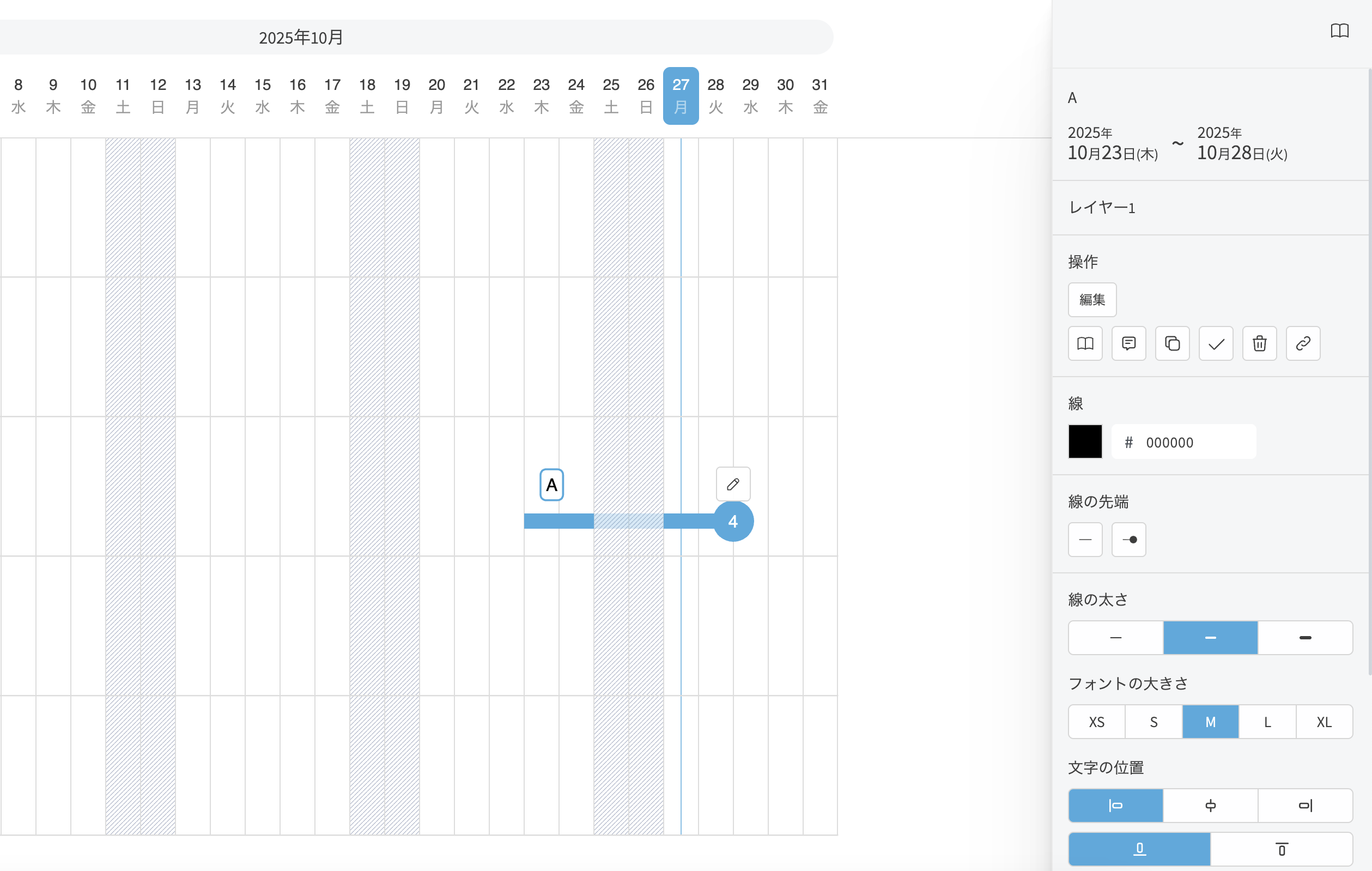
ライブラリ登録時点の稼働日数を保持したままペーストされます。
ライブラリを検索する
-
カテゴリ一覧画面またはアイテム一覧画面で、上部の検索ボックスにキーワードを入力します。
-
ライブラリ名に一致するアイテムが絞り込まれて表示されます。
カテゴリ一覧の検索はカテゴリ名、アイテム一覧の検索はライブラリ名、作成者名、備考に対して行われます。部分一致で検索できます。
ライブラリを編集する
-
カテゴリ一覧から目的のカテゴリをクリックします。
-
アイテム一覧画面で編集したいライブラリアイテムの[鉛筆]アイコンをクリックします。
-
ライブラリ名、カテゴリを変更して[編集する]ボタンをクリックします。
ライブラリを削除する
-
カテゴリ一覧から目的のカテゴリをクリックします。
-
アイテム一覧で削除したいライブラリアイテムをクリックし、[…]のドロップダウンメニューから[削除]を選択します。
-
確認ダイアログで[確定]ボタンをクリックします。
ライブラリをブックマークする
-
カテゴリ一覧から目的のカテゴリをクリックします。
-
アイテム一覧でライブラリアイテム左上の[ブックマーク]アイコンをクリックします。
-
ブックマークの状態が切り替わります。
ブックマークしたライブラリは優先表示されます。
カテゴリ一覧に戻る
アイテム一覧画面で左上の[カテゴリ一覧に戻る]ボタンをクリックすると、カテゴリ一覧画面に戻ります。