プロジェクトの管理
目次
- プロジェクトを新規作成する
- プロジェクトの設定を変更する
- プロジェクトの休日を設定する
- プロジェクトの期間を変更する
- プロジェクトを印刷する
- プロジェクトを複製する
- プロジェクトをアーカイブにする
- プロジェクトを削除する
プロジェクトを新規作成する
- プロジェクト一覧を開きます。
- [+新規プロジェクト]ボタンをクリックします。
-
プロジェクト名、カラー、期間、プロジェクトメンバー / チームを選択し、[作成する]ボタンをクリックします。
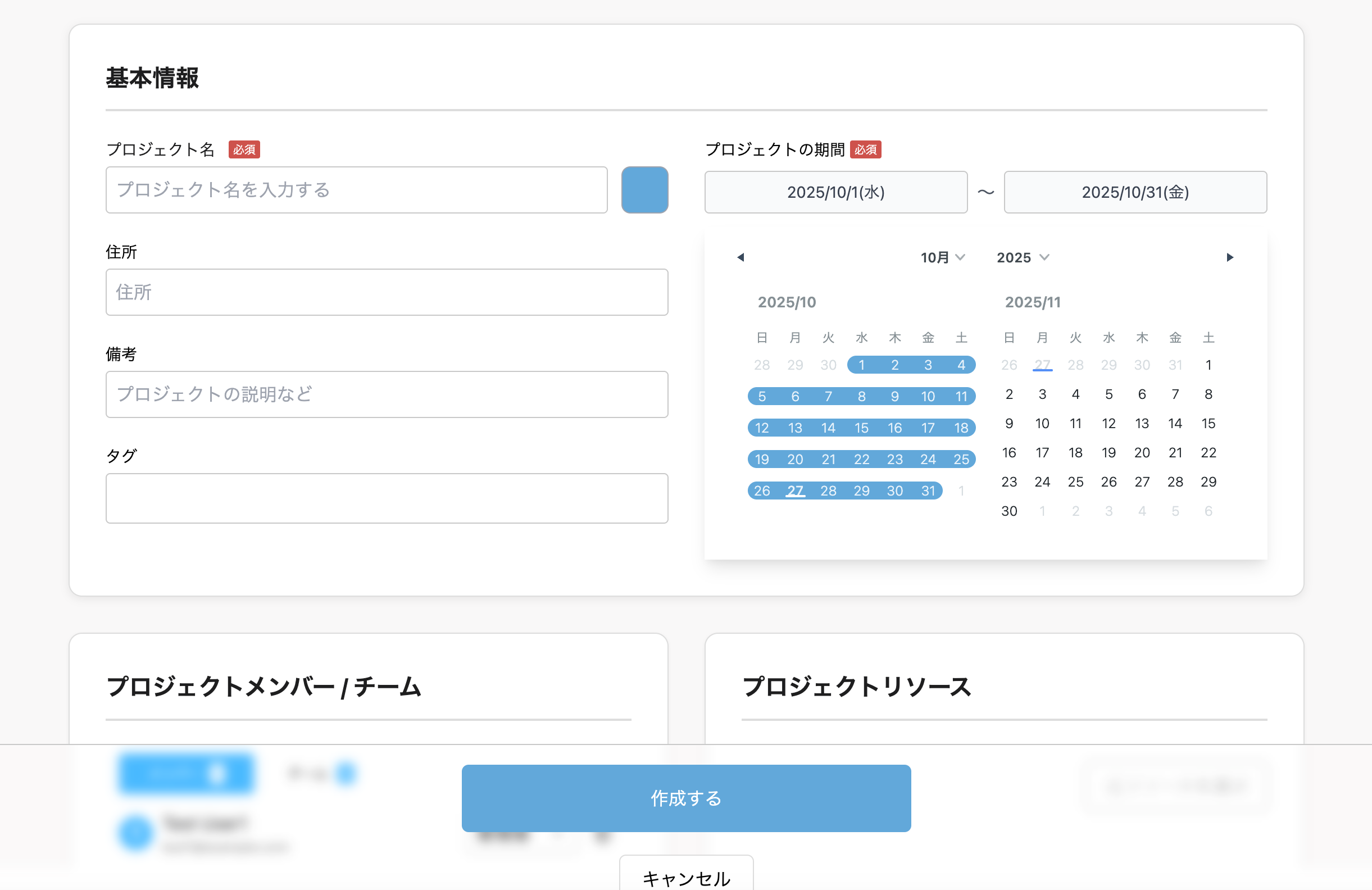
プロジェクトに同一のメンバーが所属するチームが複数割り当てられている場合、一番高い権限が適用されます。
この設定は組織の権限がオーナー、メンバーのみ可能です。
プロジェクトの設定を変更する
- プロジェクト一覧を開きます。
-
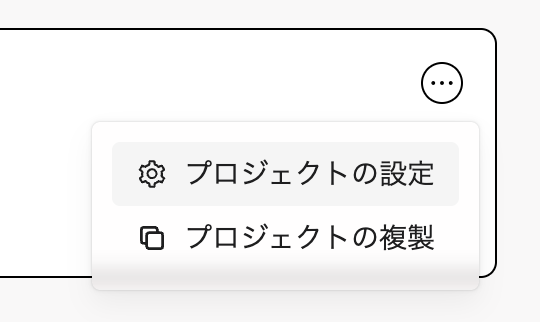
プロジェクト一覧の[…]のドロップダウンメニューから[プロジェクトの設定]をクリックします。
-
プロジェクト名、カラー、期間、プロジェクトメンバー / チームを選択し、[変更する]ボタンをクリックします。
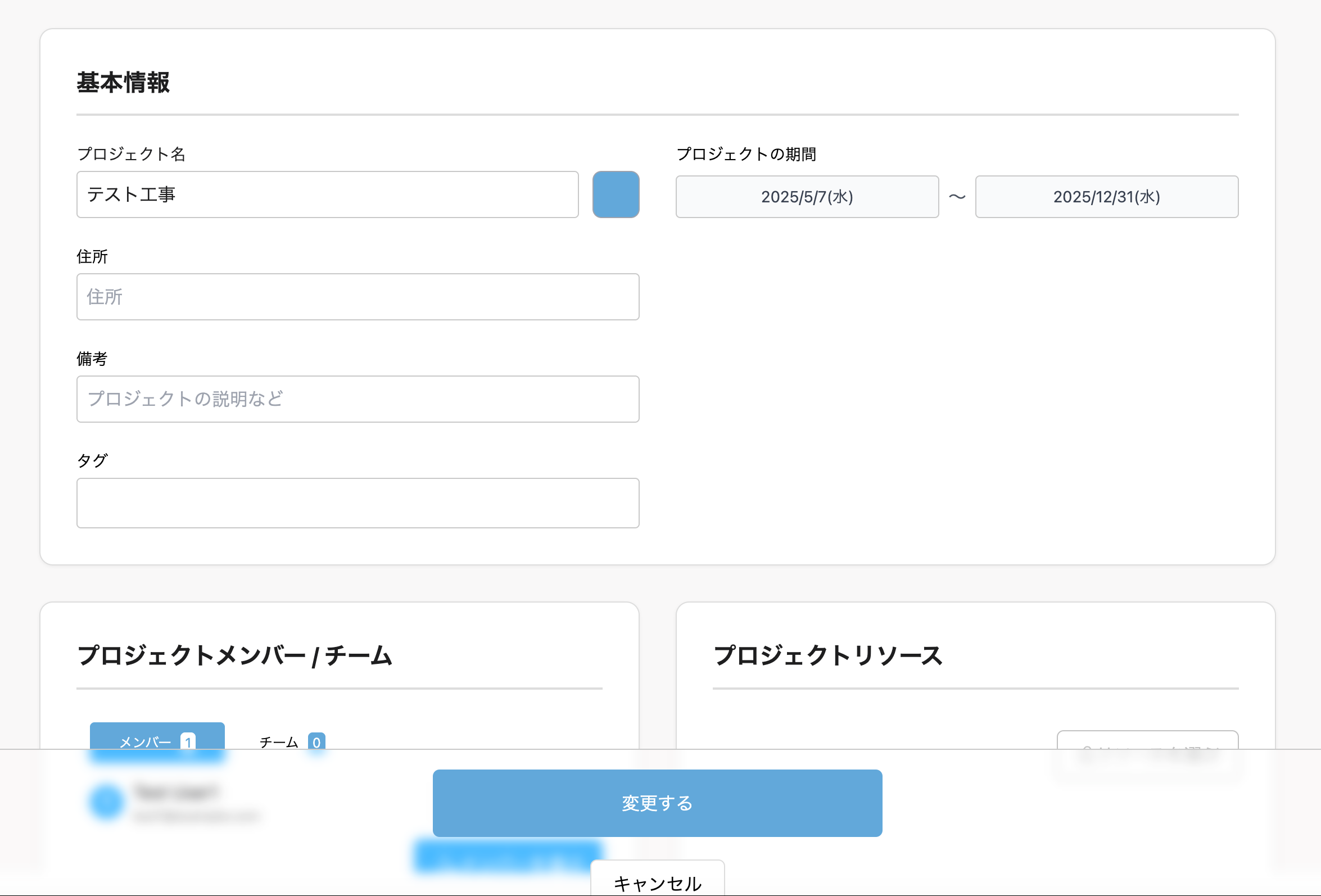
プロジェクトに同一のメンバーが所属するチームが複数割り当てられている場合、一番高い権限が適用されます。
この設定は組織の権限がオーナー、またはプロジェクトの権限が管理者のみ可能です。
プロジェクトの休日を設定する
- プロジェクトを開きます。
-
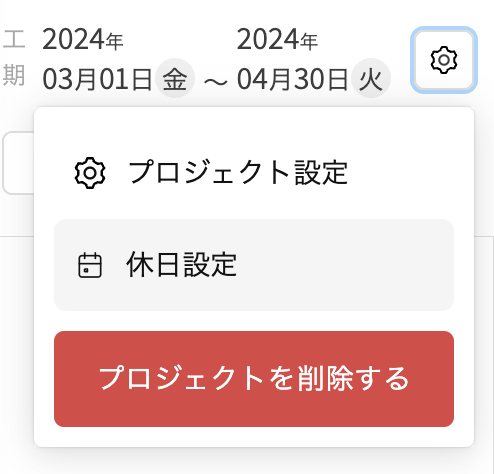
設定メニューから[休日設定]をクリックします。
-
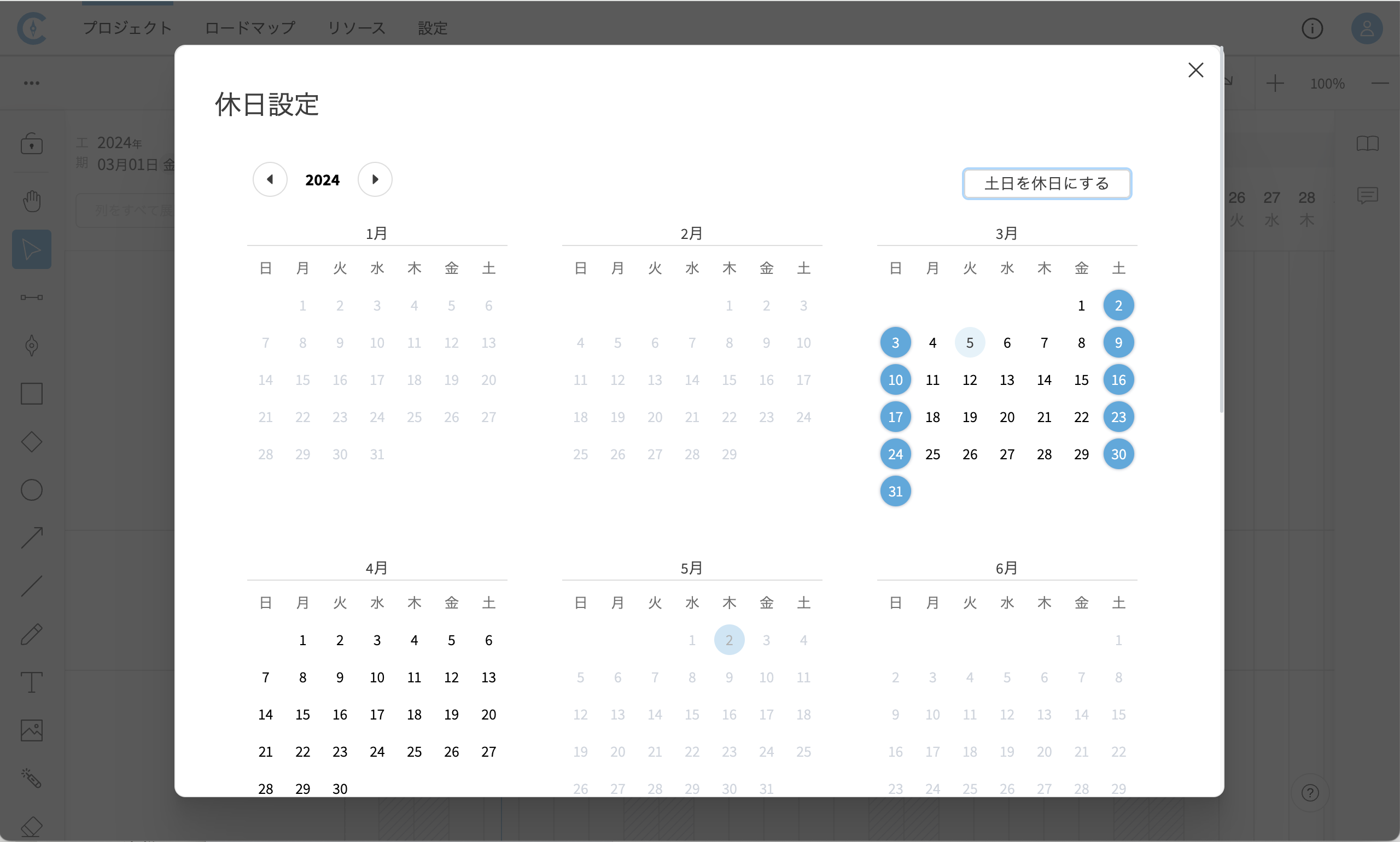
休日にしたい日付をクリックすると色が変わり、休日になります。
-
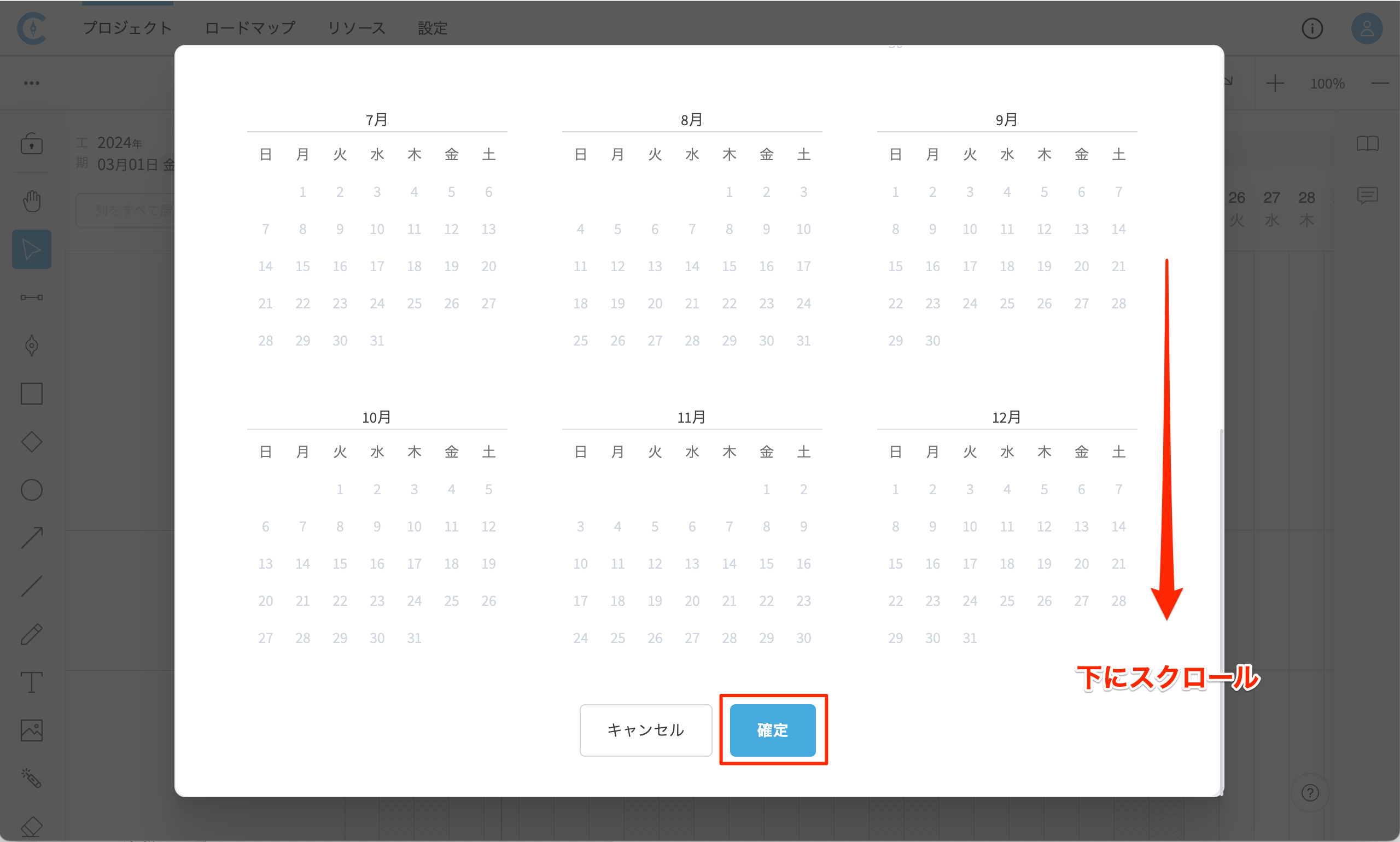
下にスクロールし、[確定]ボタンをクリックします。
タスク個別の休日は個別休日を設定するをご参照ください。
この設定は組織の権限がオーナー、またはプロジェクトの権限が管理者、編集者のみ可能です。
プロジェクトの期間を変更する
- プロジェクトを開きます。
-
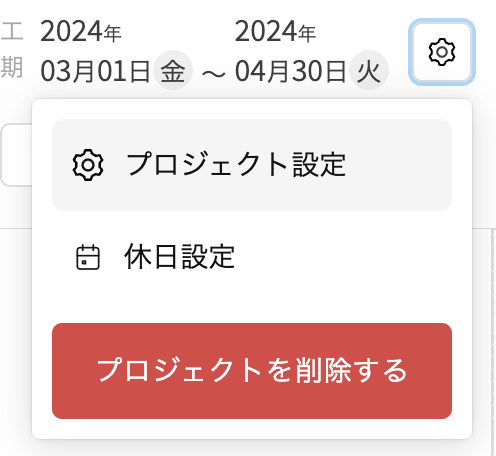
設定メニューから[プロジェクト設定]をクリックします。
-
カレンダーから選択するか、工期に開始日、終了日を入力します。
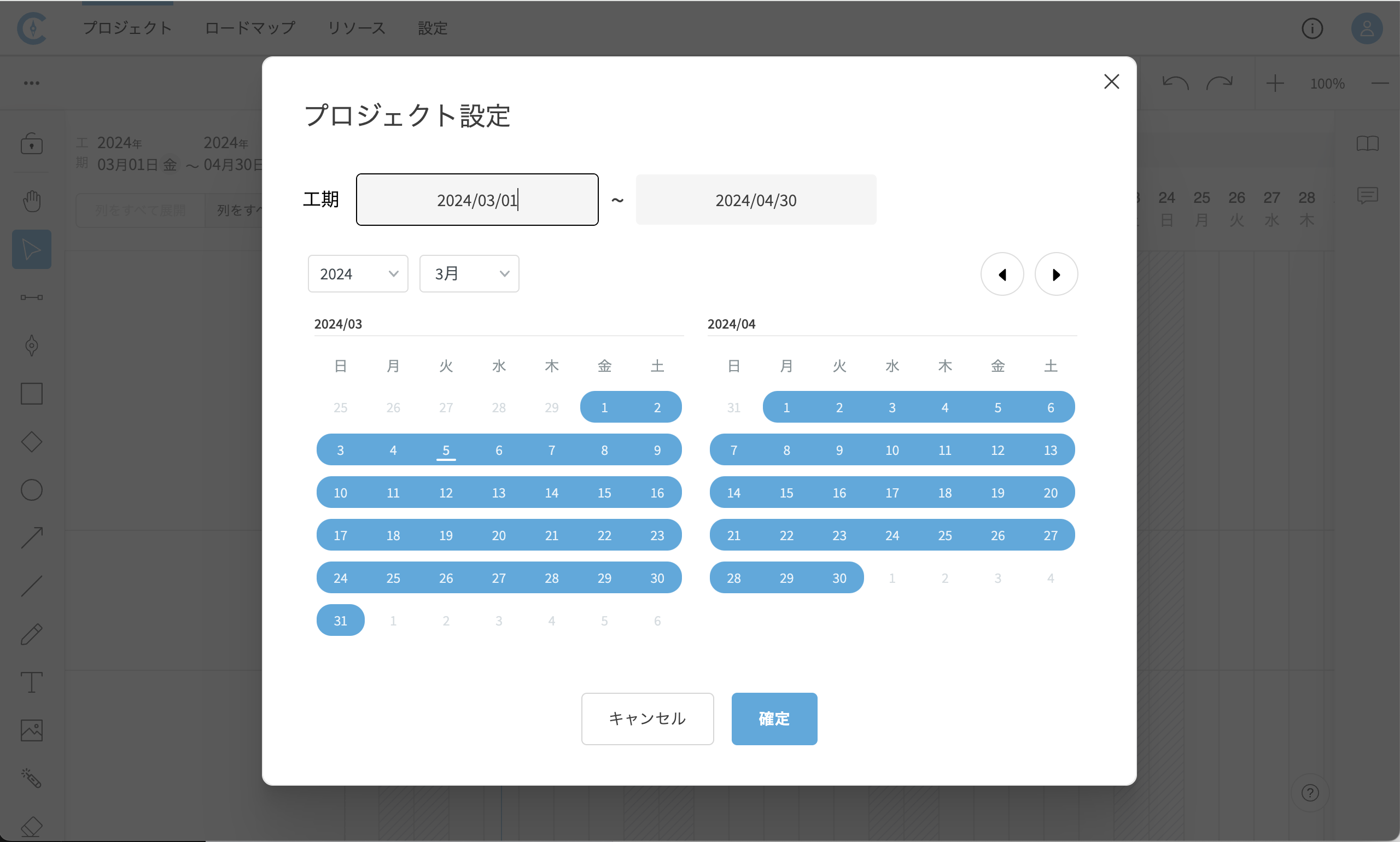
- [確定]ボタンをクリックします。
この設定は組織の権限がオーナー、またはプロジェクトの権限が管理者、編集者のみ可能です。
プロジェクトを印刷する
-
プロジェクトを開きます。
-
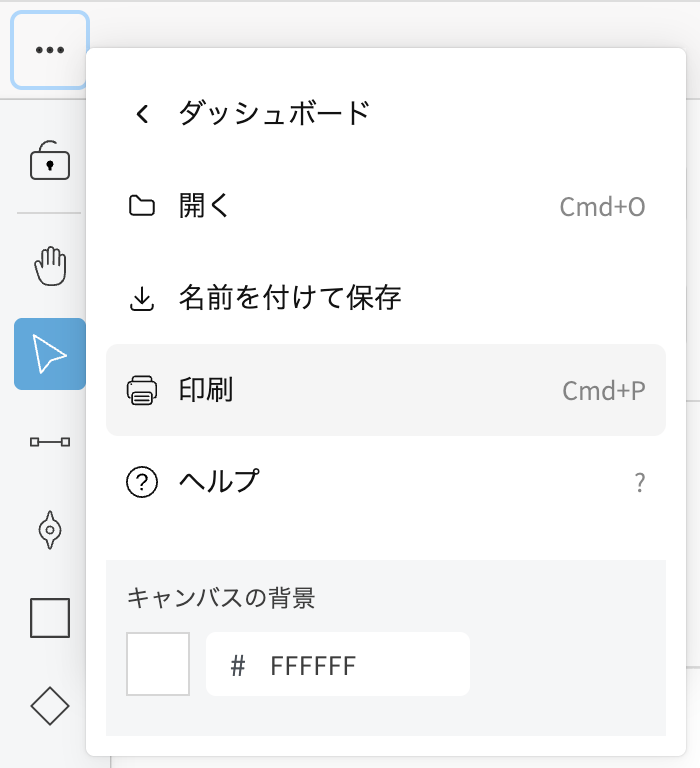
メニューから[印刷]をクリックします。またはCtrl(MacOSは Cmd) + Pキーを押します。
-
印刷プレビューが表示されます。
-
必要に応じて、印刷のオプションを変更してください。

オプション名 説明 初期値 選択範囲 印刷する期間を日付で指定できます。 全期間 表示モード カレンダーの表示単位を日単位または週単位で選択できます。
週単位を選択すると、より広い期間を1ページに収めることができます。日 ヘッダー 印刷のヘッダーを編集できます。チェックでヘッダーの表示と非表示を切り替えられます。
編集できる内容は次項に記載しています。チェック 用紙の向き 用紙の横縦の向きを変更できます。 横 ページ送り 1ページに収めるか、複数ページに分けて印刷するかが選択可能です。
複数ページに分ける場合は、日数でページを分割することができます。デフォルトは縦方向が用紙向きにフィットするように、日数が自動で計算されます。1ページに収める
週単位表示を選択すると、タスクは週ごとに集約されて表示されます。長期間のプロジェクト全体像を把握する際に便利です。
-
必要に応じて、
 をクリックして、印刷のヘッダーを変更してください。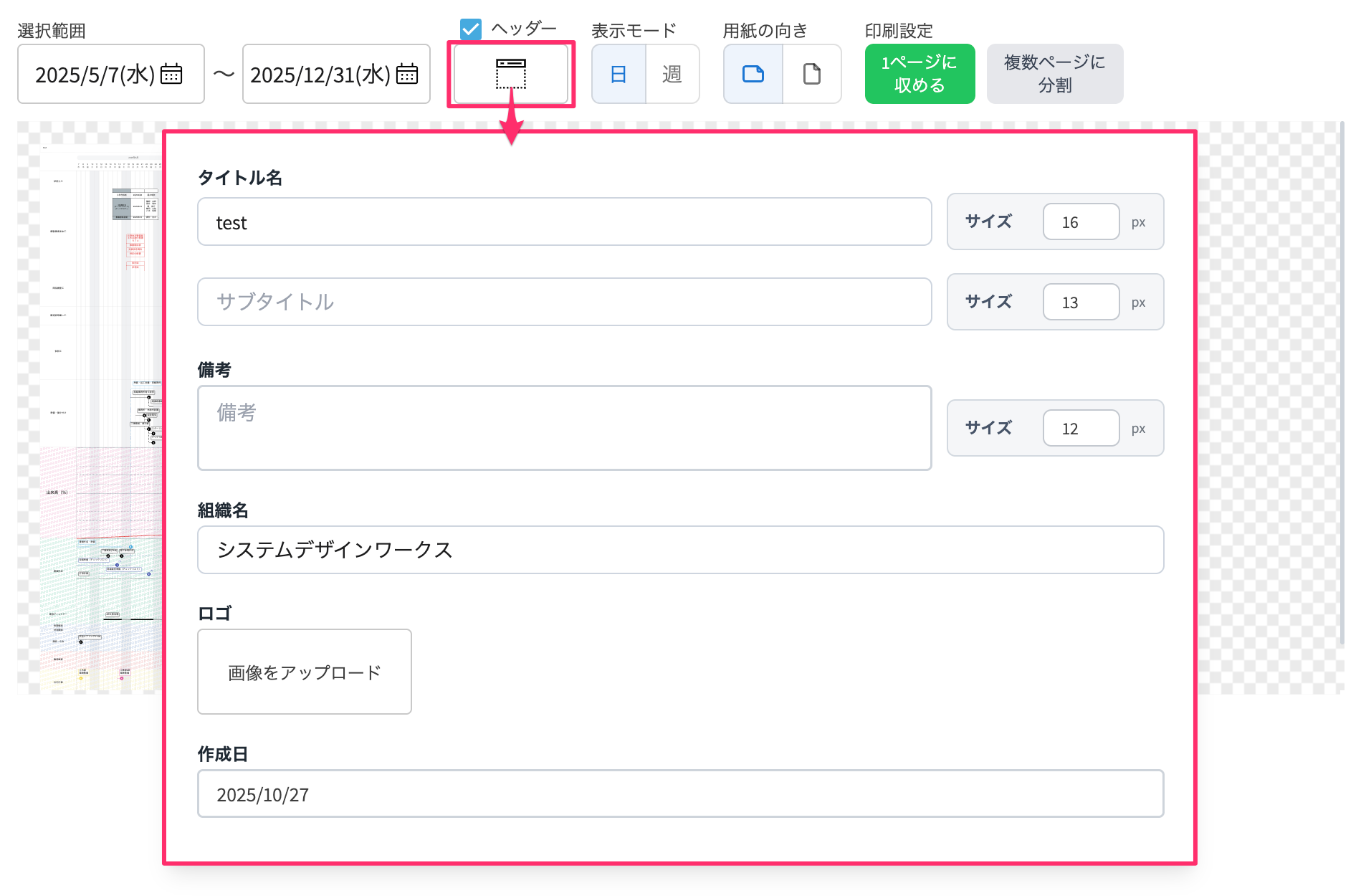
オプション名 説明 初期値 タイトル・サブタイトル - タイトル: プロジェクト名
サブタイトル: 空白備考欄 - 空白 組織名 - 設定画面で登録した組織名 ロゴ 印刷時のみ画像をアップロードすることが可能です。
印刷時にアップロードした画像は、設定画面には反映されません。設定画面で登録したロゴ画像ファイル 作成日 - 当日の日付 - 印刷プレビューが表示された後に、[印刷]ボタンをクリックします。
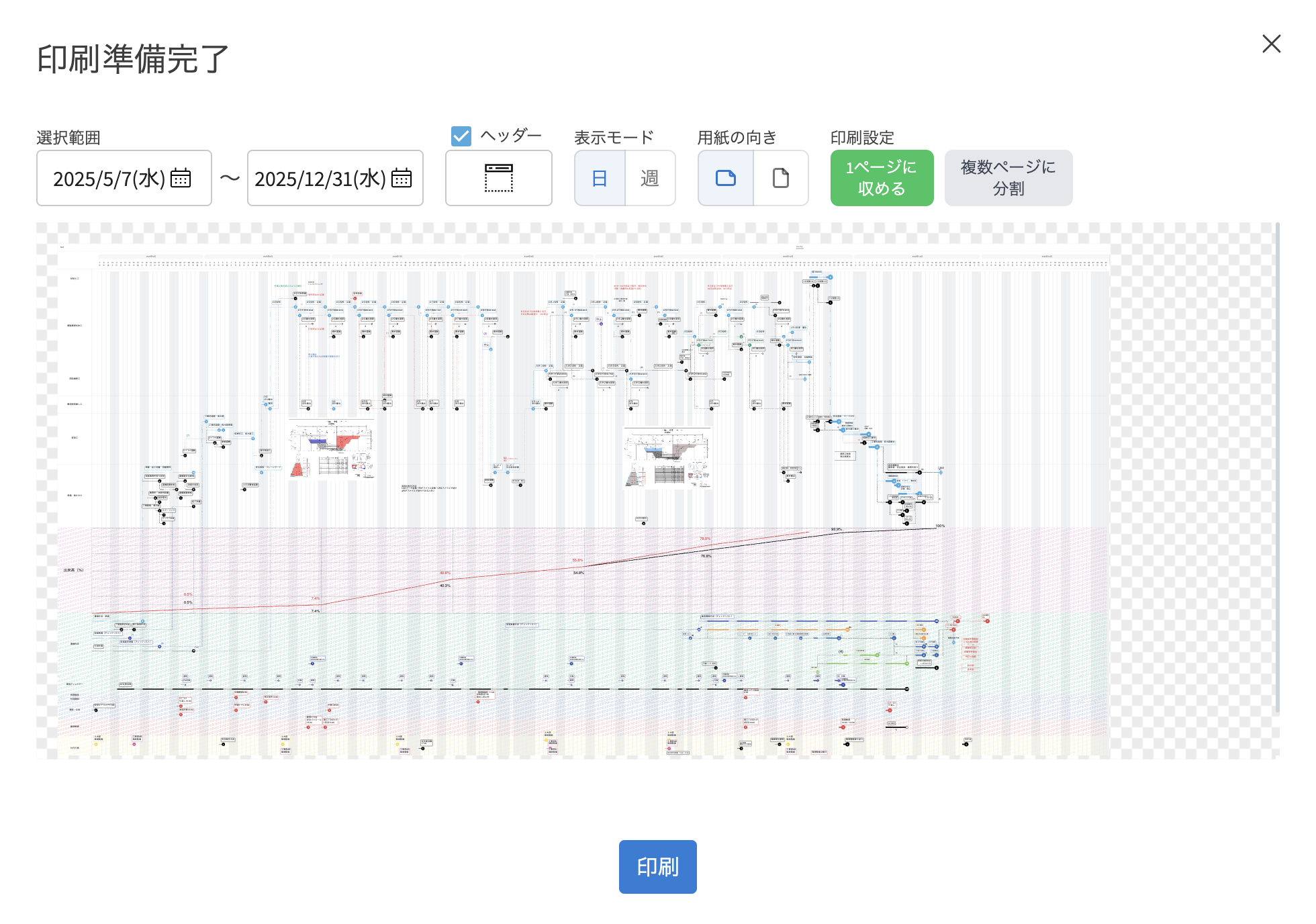
- 印刷が開始されます。
工期が長い場合、プレビュー表示に時間がかかる場合があります。
プロジェクトを複製する
- プロジェクト一覧を開きます。
-
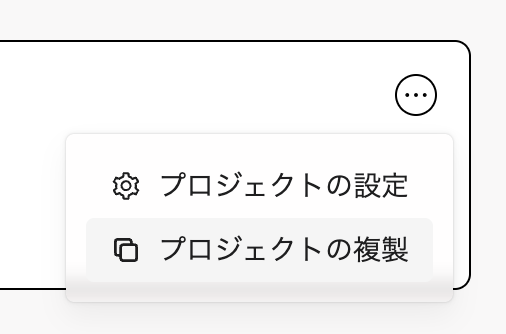
プロジェクト一覧の[…]のドロップダウンメニューから[プロジェクトの複製]をクリックします。
-
プロジェクト名、カラー、期間、プロジェクトメンバー / チームを選択し、[複製する]ボタンをクリックします。
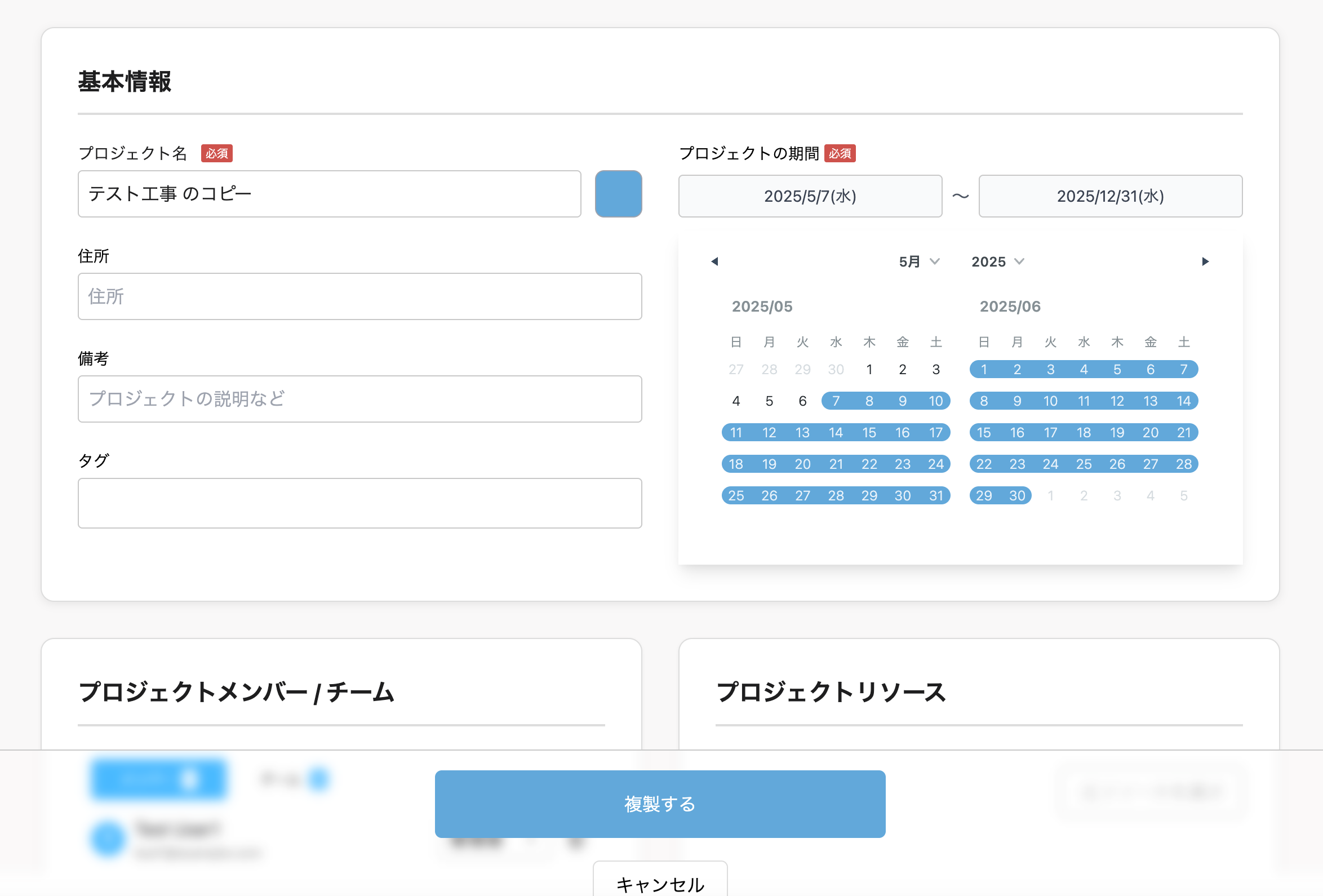
期間を変更した場合、変更後の開始日に合わせてタスクの開始日が更新されます。
また、完了済みのタスクは未完了になります。
プロジェクトに同一のメンバーが所属するチームが複数割り当てられている場合、一番高い権限が適用されます。
この設定は組織の権限がオーナー、またはプロジェクトの権限が管理者のみ可能です。
プロジェクトをアーカイブにする
- プロジェクト一覧を開きます。
-
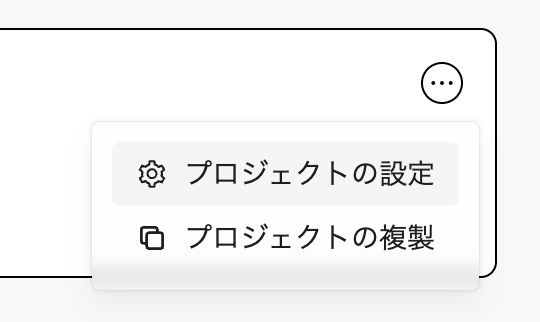
プロジェクト一覧の[…]のドロップダウンメニューから[プロジェクトの設定]をクリックします。
-
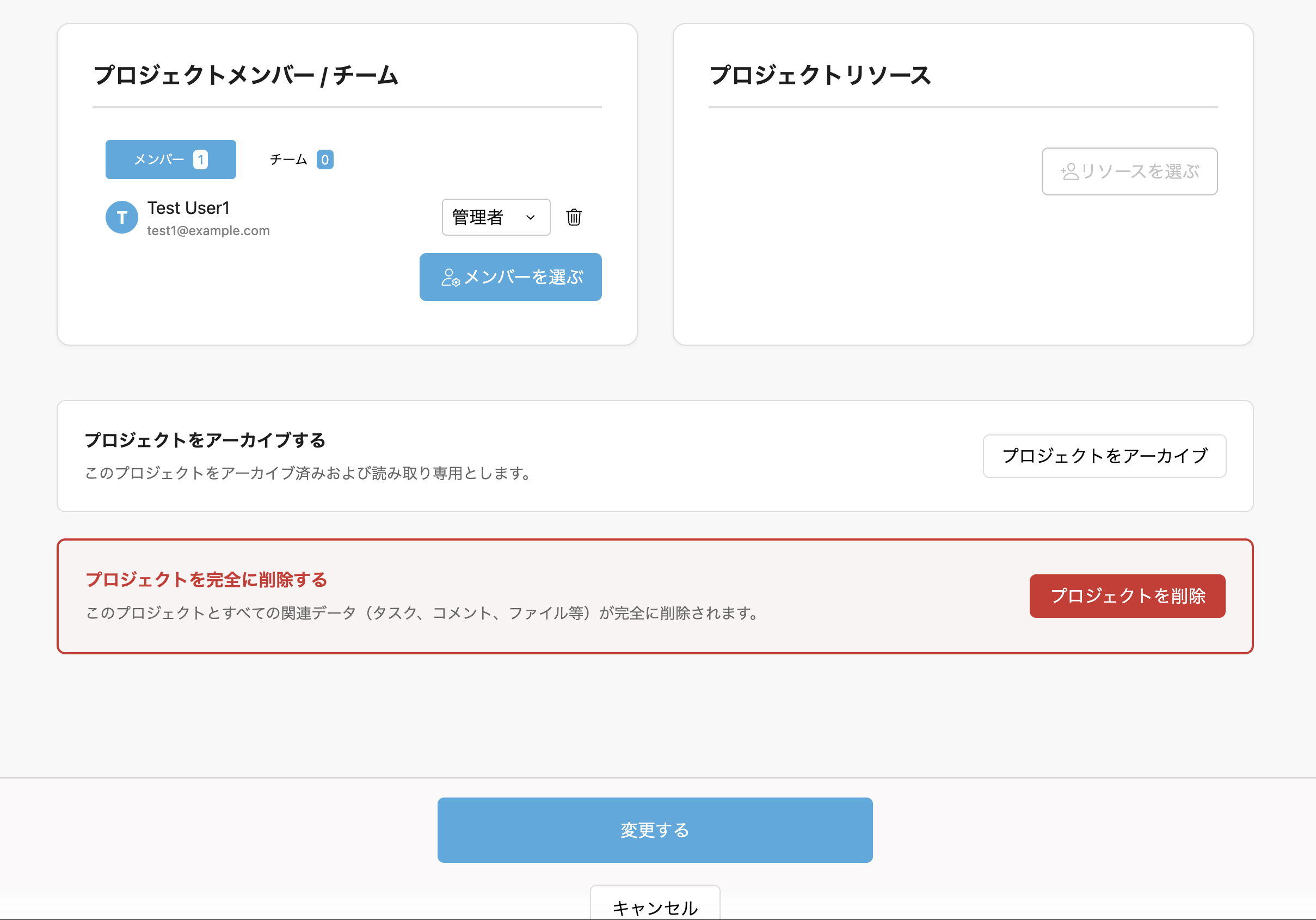
画面下にある、[プロジェクトをアーカイブ]ボタンをクリックします。
-
画面の内容を確認し、[理解しました]ボタンをクリックします。
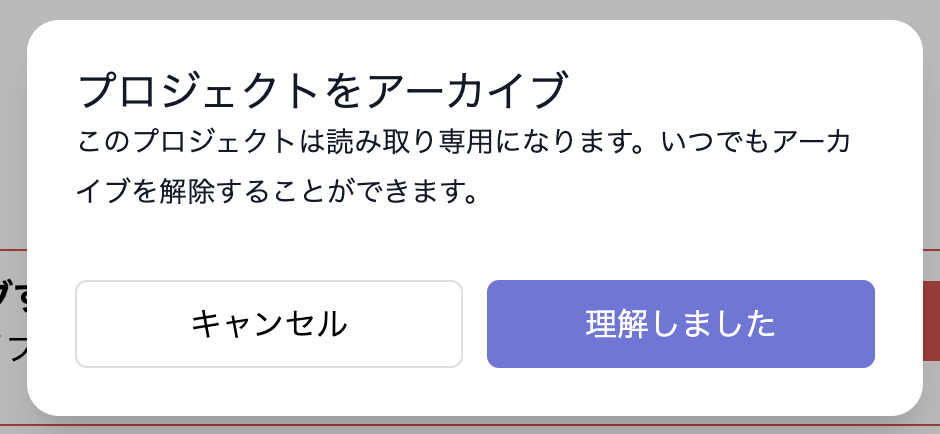
プロジェクトがアーカイブ済みおよび読み取り専用になると、プロジェクトが閲覧のみに制限されます。
この設定は組織の権限がオーナー、またはプロジェクトの権限が管理者のみ可能です。
プロジェクトを削除する
プロジェクト画面から削除
-
プロジェクトを開きます。
-
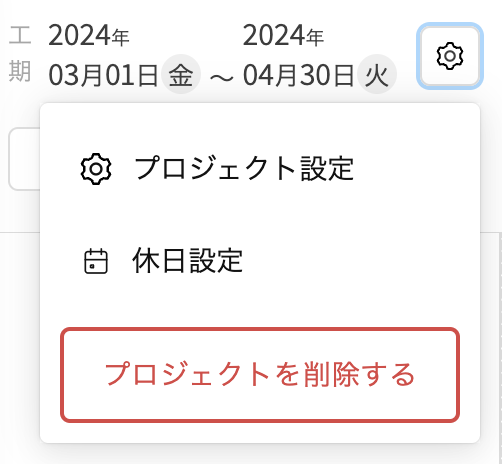
設定メニューから[プロジェクトの削除]をクリックします。
-
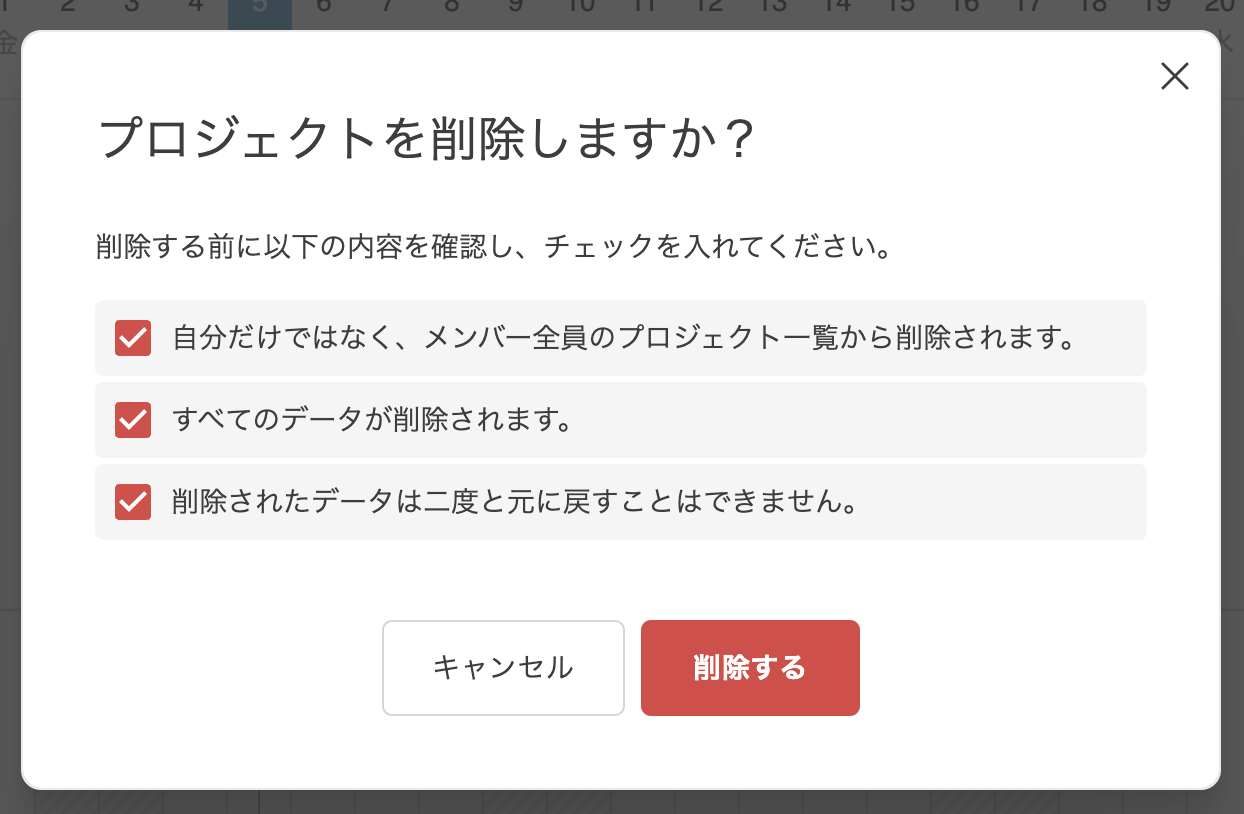
画面の内容を確認し、チェックを入れてください。
-
[削除する]ボタンをクリックします。
プロジェクト編集画面から削除
-
プロジェクト一覧を開きます。
-
プロジェクト一覧の[…]のドロップダウンメニューから[プロジェクトの設定]をクリックします。
-
画面下にある、[プロジェクトを削除]ボタンをクリックします。
-
画面の内容を確認し、チェックを入れてください。
-
[削除する]ボタンをクリックします。
この設定は組織の権限がオーナー、またはプロジェクトの権限が管理者のみ可能です。