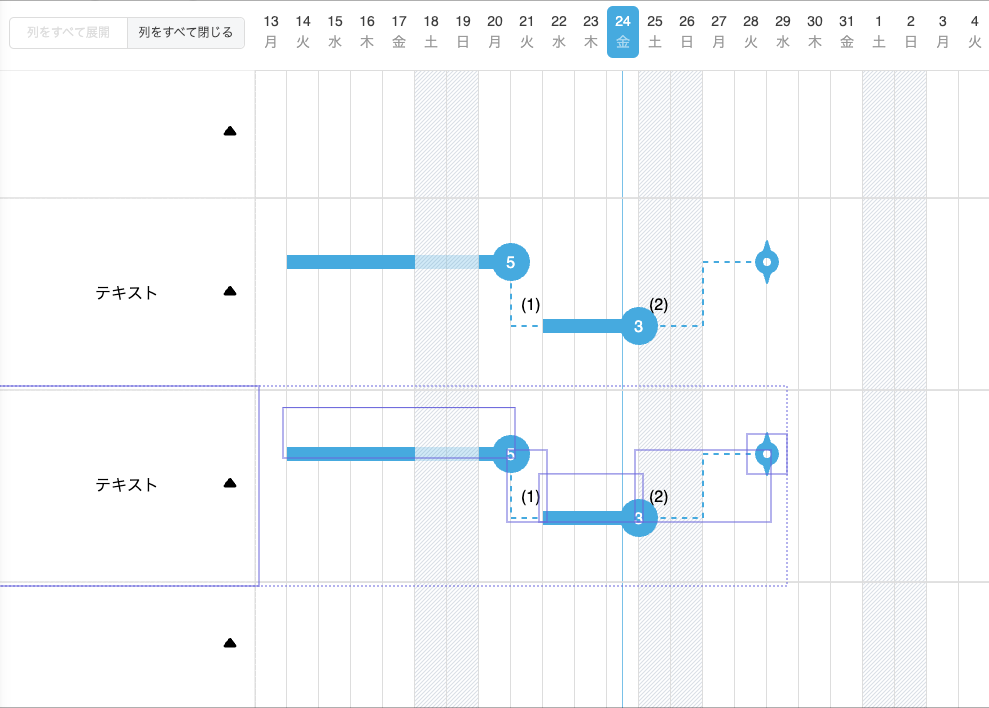
行ヘッダーの編集
目次
行の追加
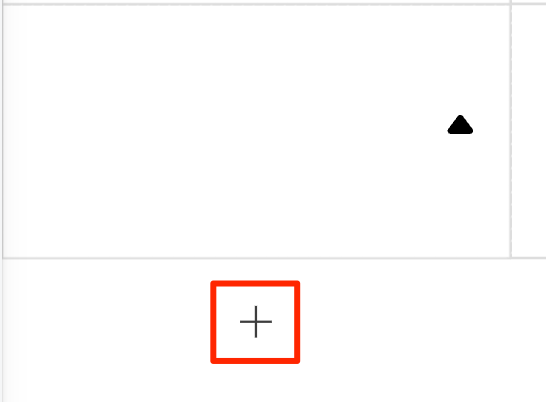
行ヘッダーの左下にある[+]ボタンをクリックすると、一番下に行を追加します。
 |
行の削除
-
ツールバーの[選択]アイコンをクリックしてアクティブにします。

-
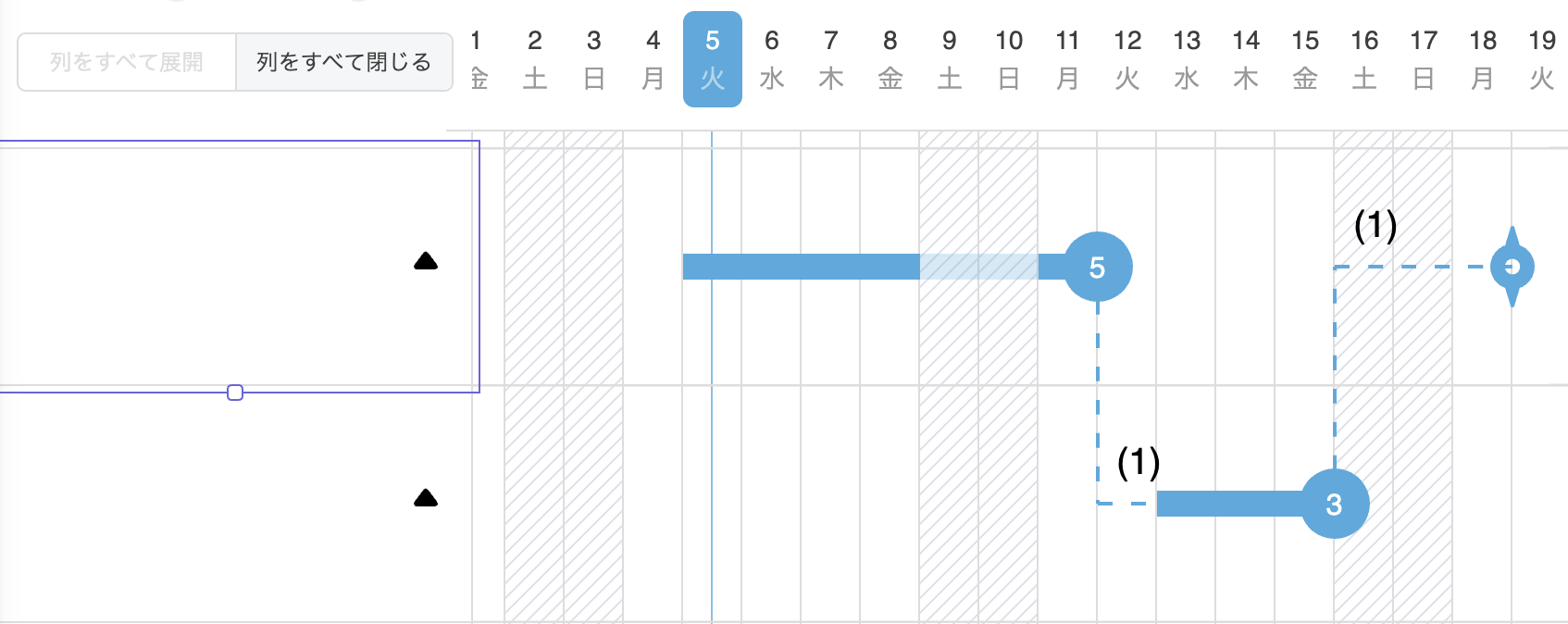
削除したい行ヘッダーをクリックして選択します。
-
以下のいずれかの操作を行います。
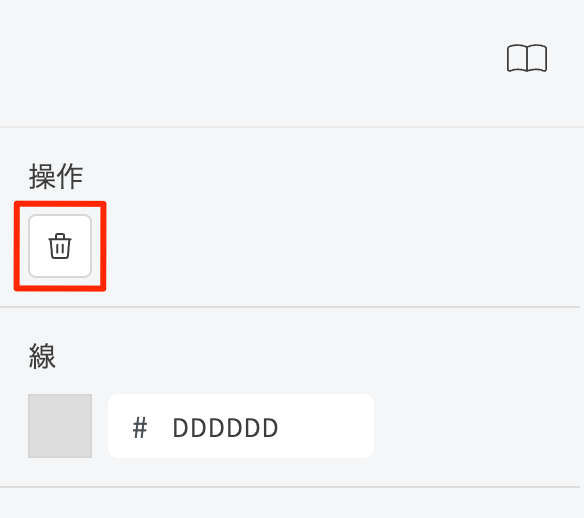
- サイドバーの操作から[削除]ボタンをクリックします。
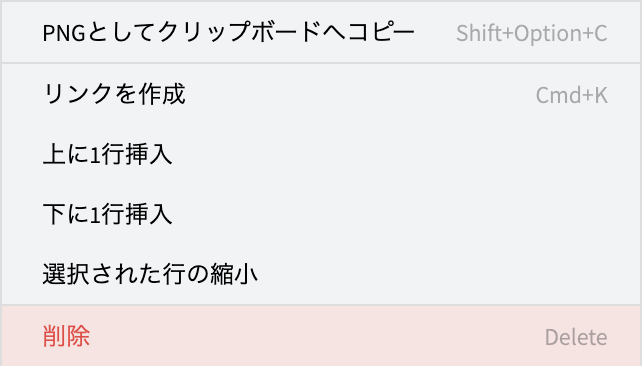
- 右クリック(iPad:タッチ&ホールド)でコンテキストメニューを開き、[削除]を選択します。
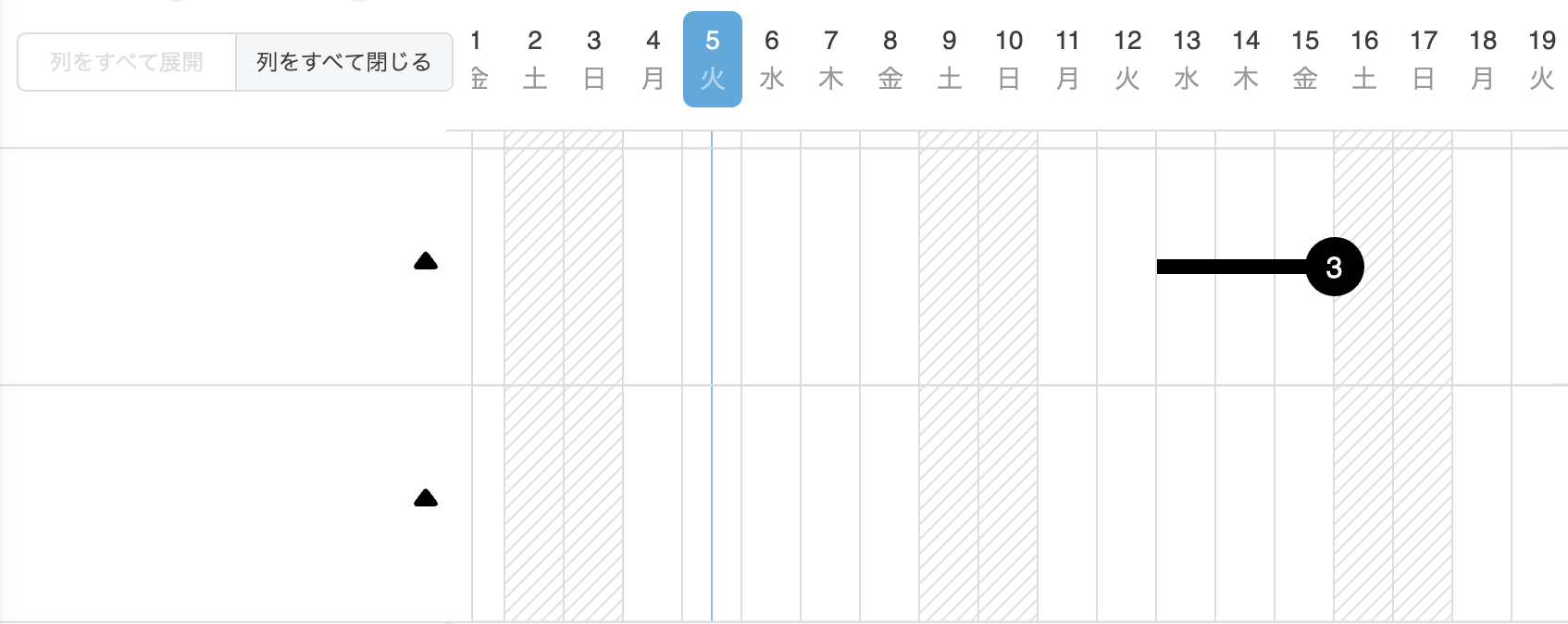
行が削除されます。その際、行に含まれるタスク、マイルストーンも削除されます。
行の挿入
-
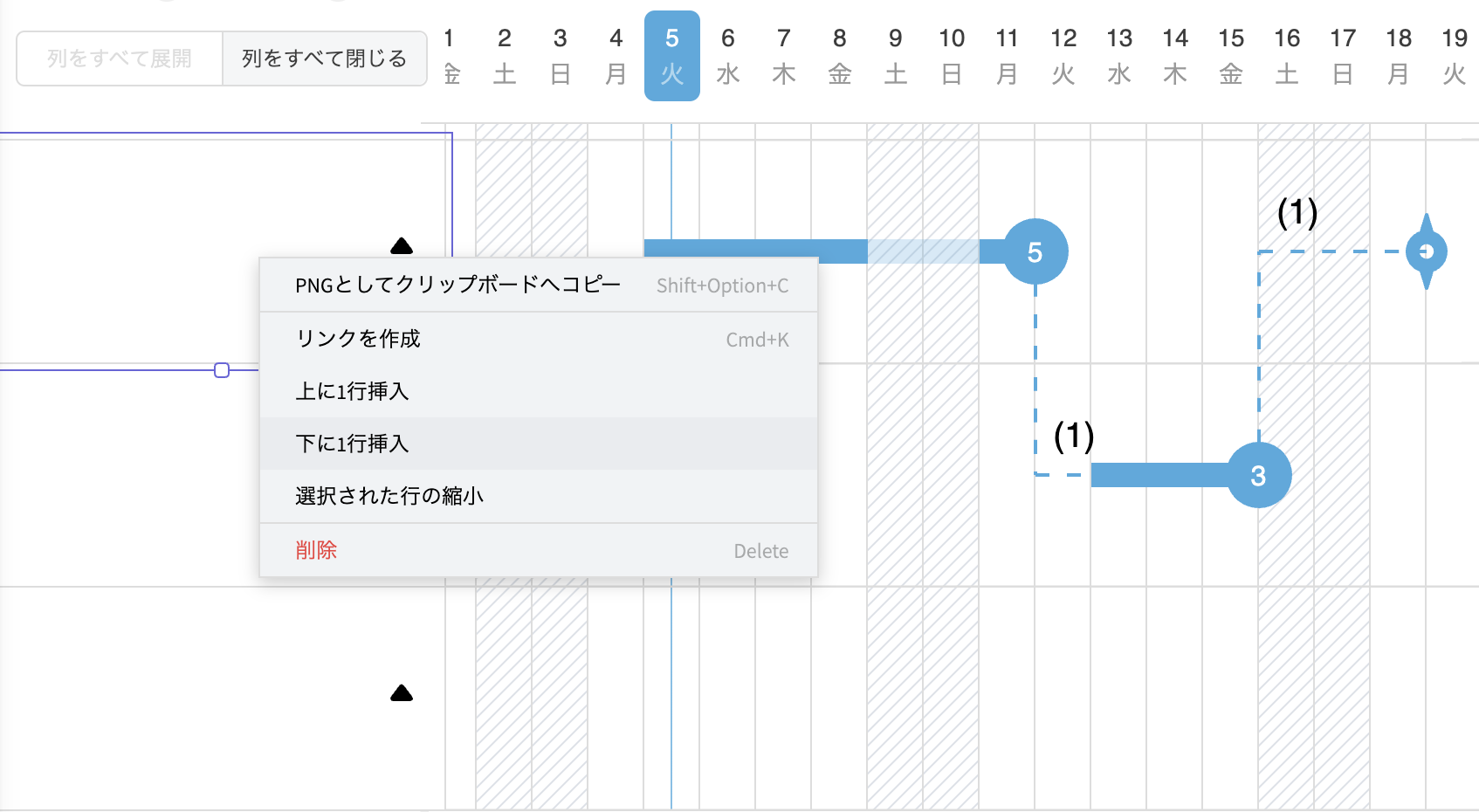
行を挿入したい箇所の行ヘッダー上で右クリック(iPad:タッチ&ホールド)でコンテキストメニューを開き、[上に1行挿入]または[下に1行挿入]を選択します。
-
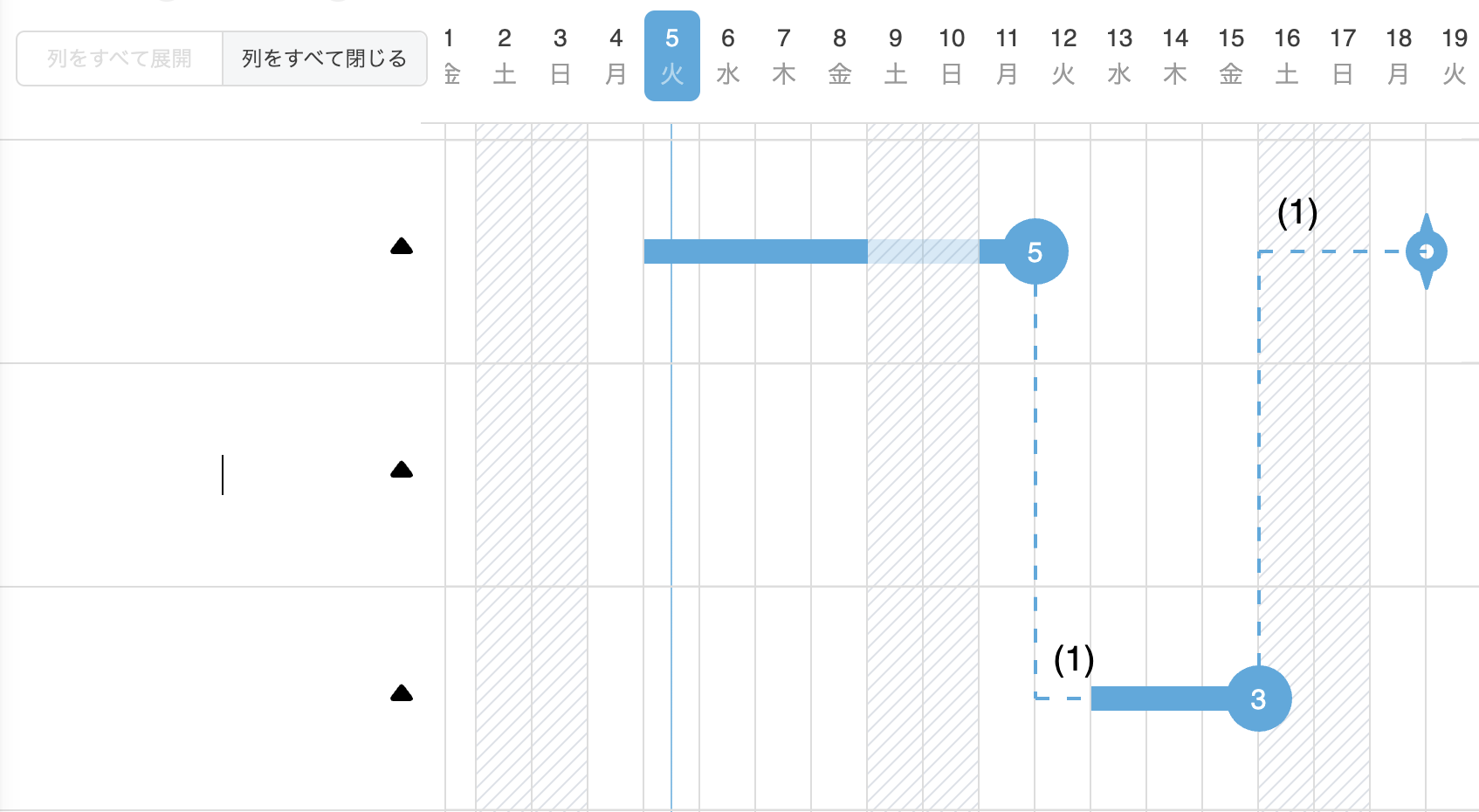
行が挿入され、行に含まれるタスク、ネットワーク線、マイルストーンが連動して移動します。
行の高さの変更
-
ツールバーの[選択]アイコンをクリックしてアクティブにします。
-
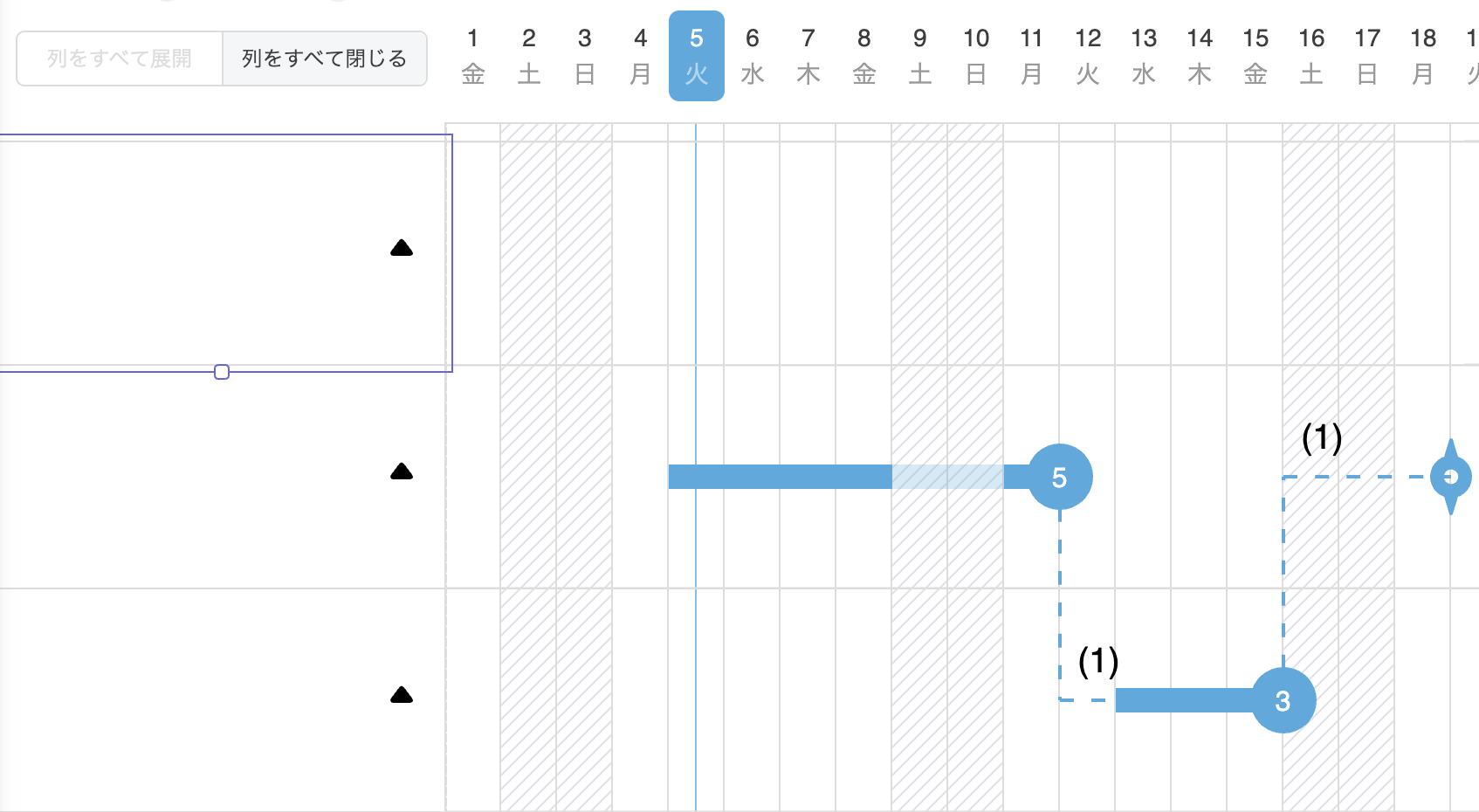
高さを変更したい行のヘッダーをクリックして選択します。
-
選択ボックスの中央下にあるマークをドラッグ&ドロップします。
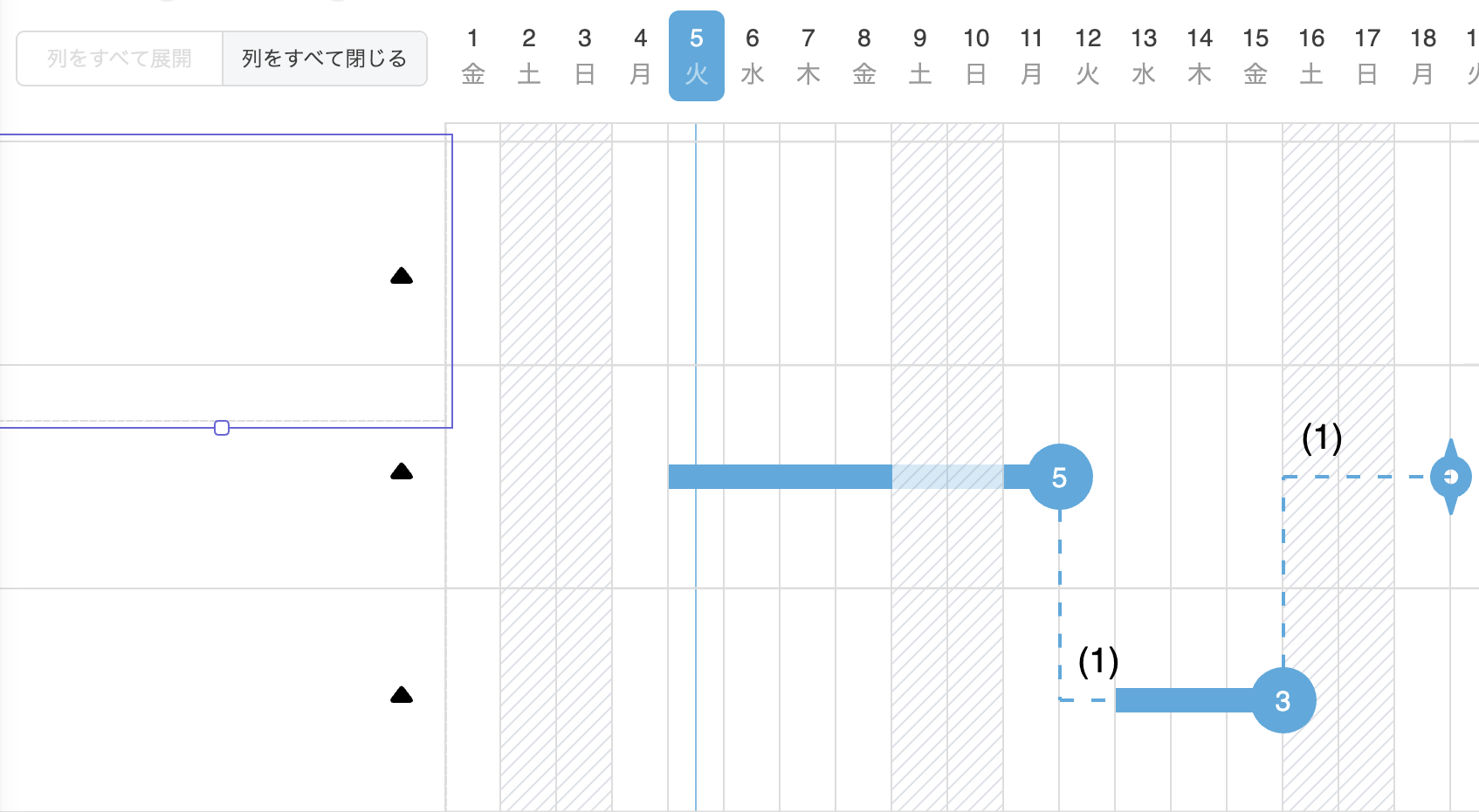
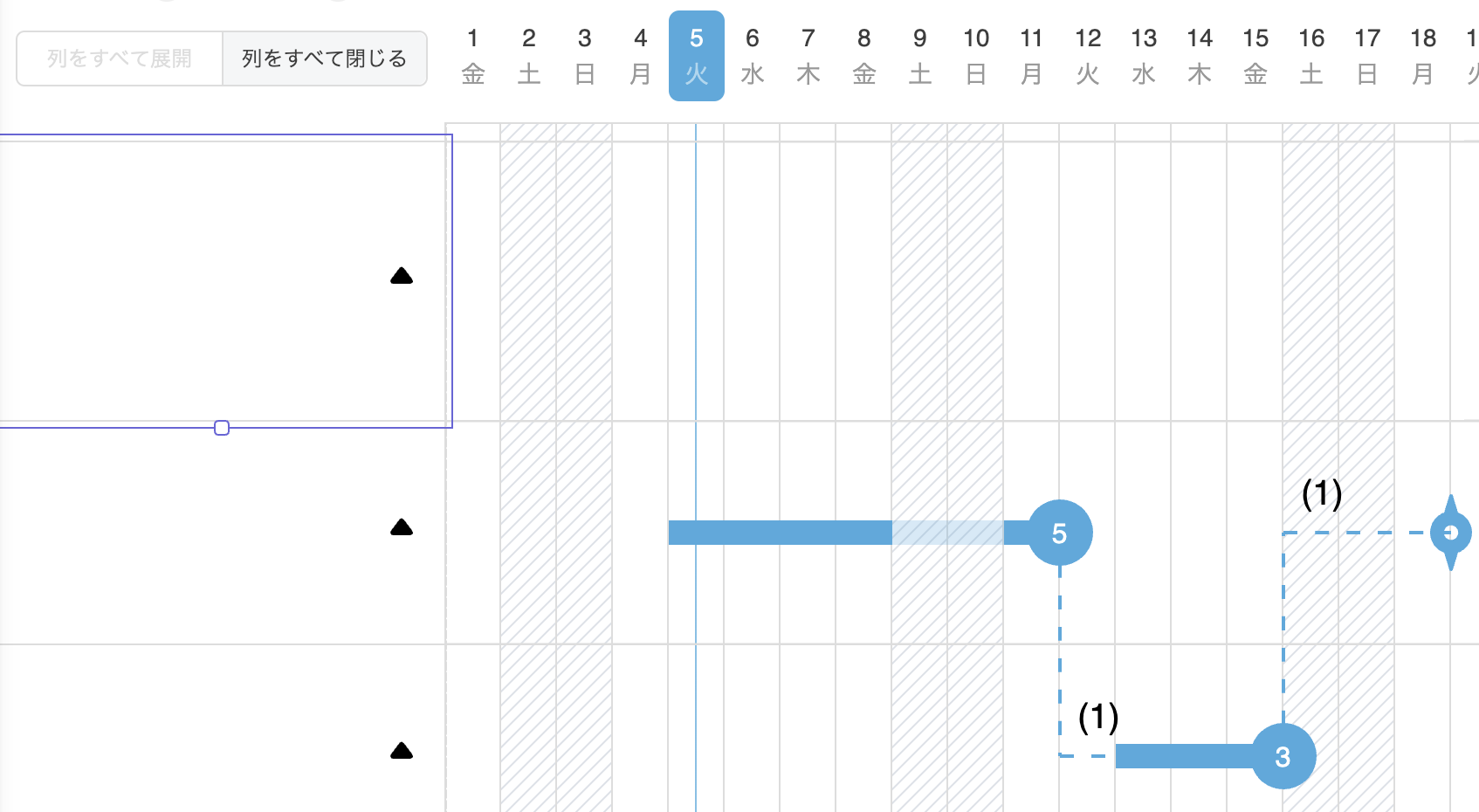
行の高さが変更され、行に含まれるタスク、ネットワーク線、マイルストーンが連動して移動します。
行を縮小する
-
縮小したい箇所の行ヘッダー上で右クリック(iPad:タッチ&ホールド)でコンテキストメニューを開き、[選択された行の縮小]を選択します。
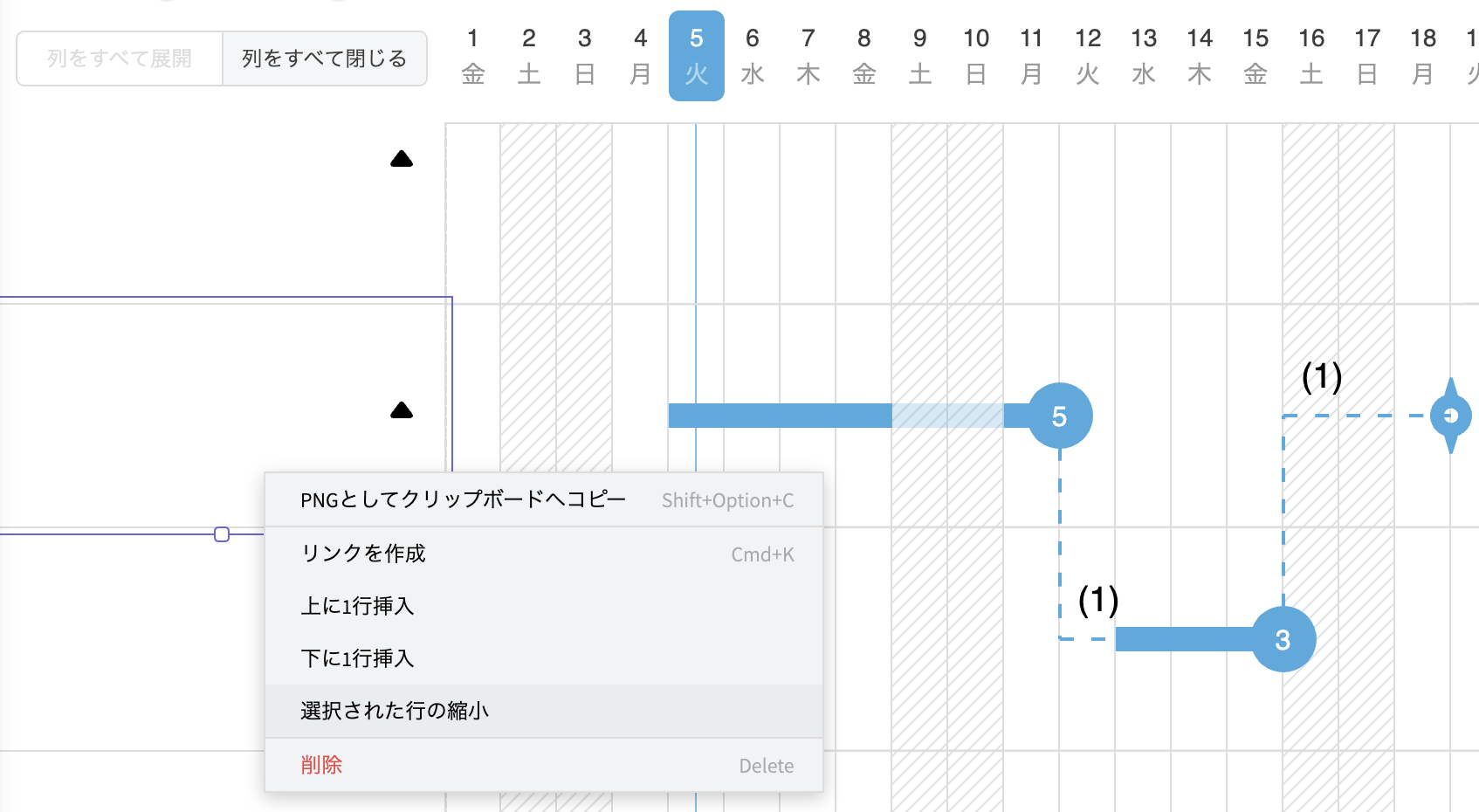
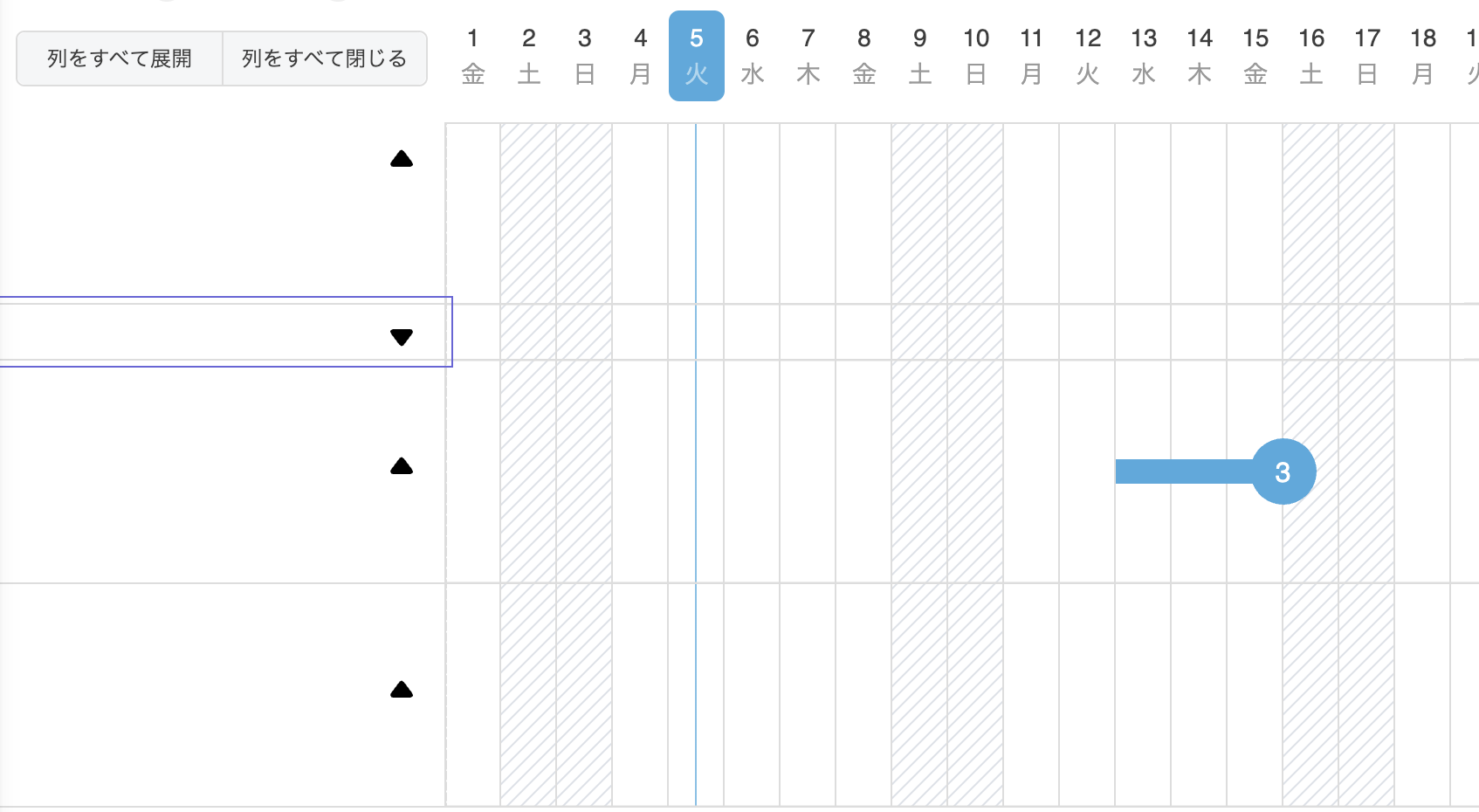
行が縮小されます。
縮小時の仕様は以下の通りです。
・行ヘッダーのテキストは一番上の行のみ表示されます
・選択行内のタスク、ネットワーク線、マイルストーンのみ非表示になります
・依存関係のタスクの左寄せの操作は非表示になっているエレメントにも適用されます
縮小された行を元に戻す
元の表示に戻したい縮小された行ヘッダー上で右クリック(iPad:タッチ&ホールド)でコンテキストメニューを開き、[縮小された行を元に戻す]を選択します。
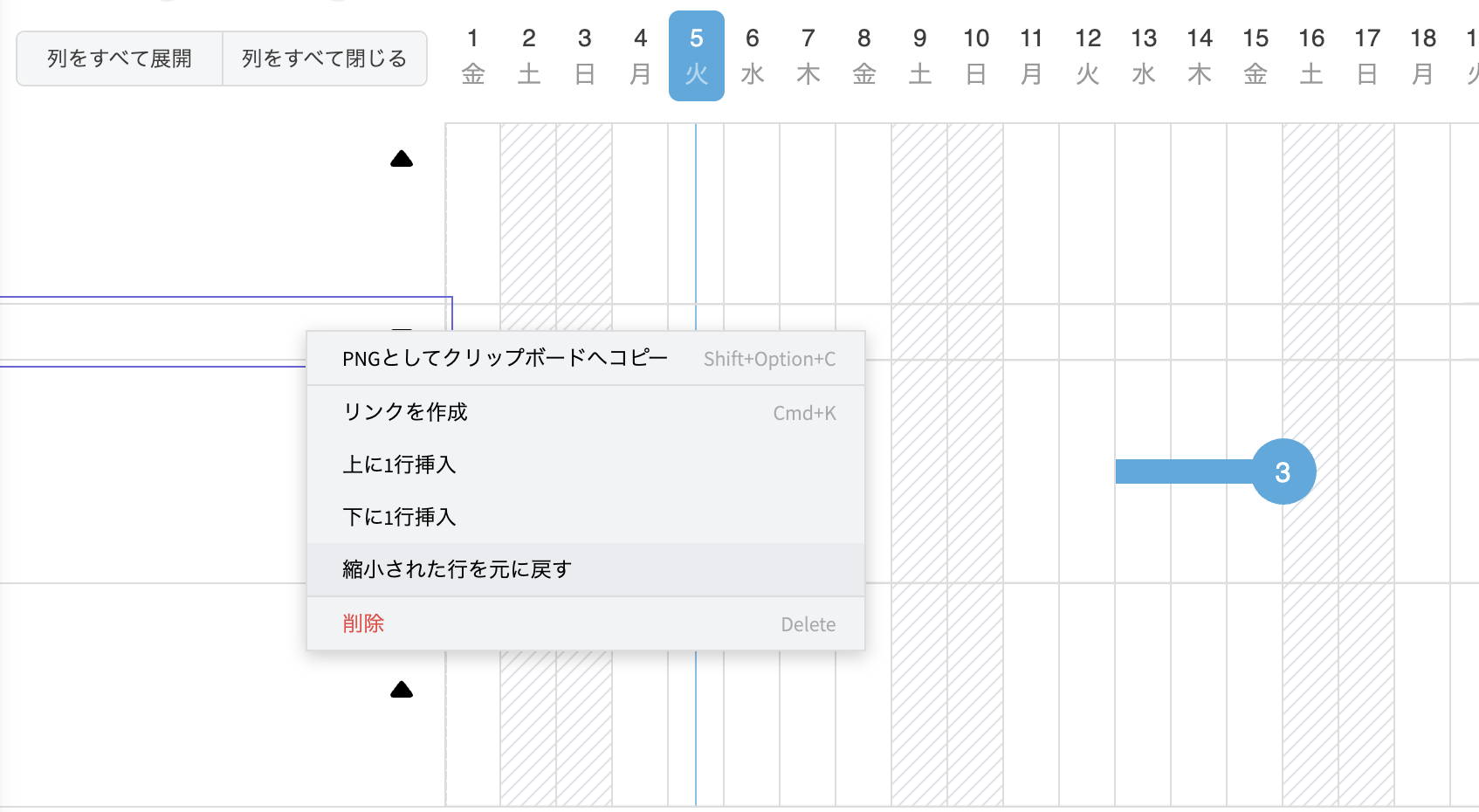 |
行の表示が元に戻ります。
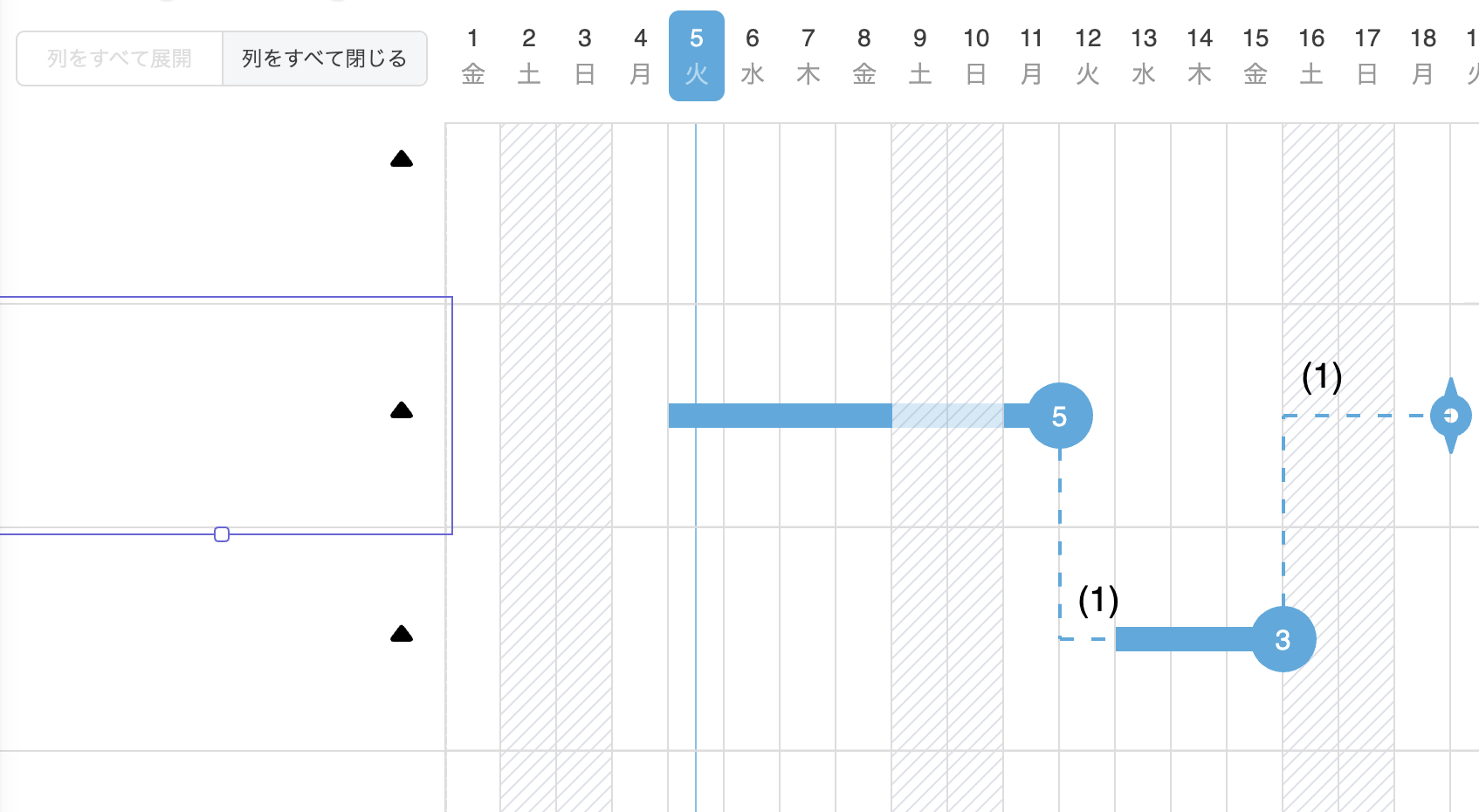 |
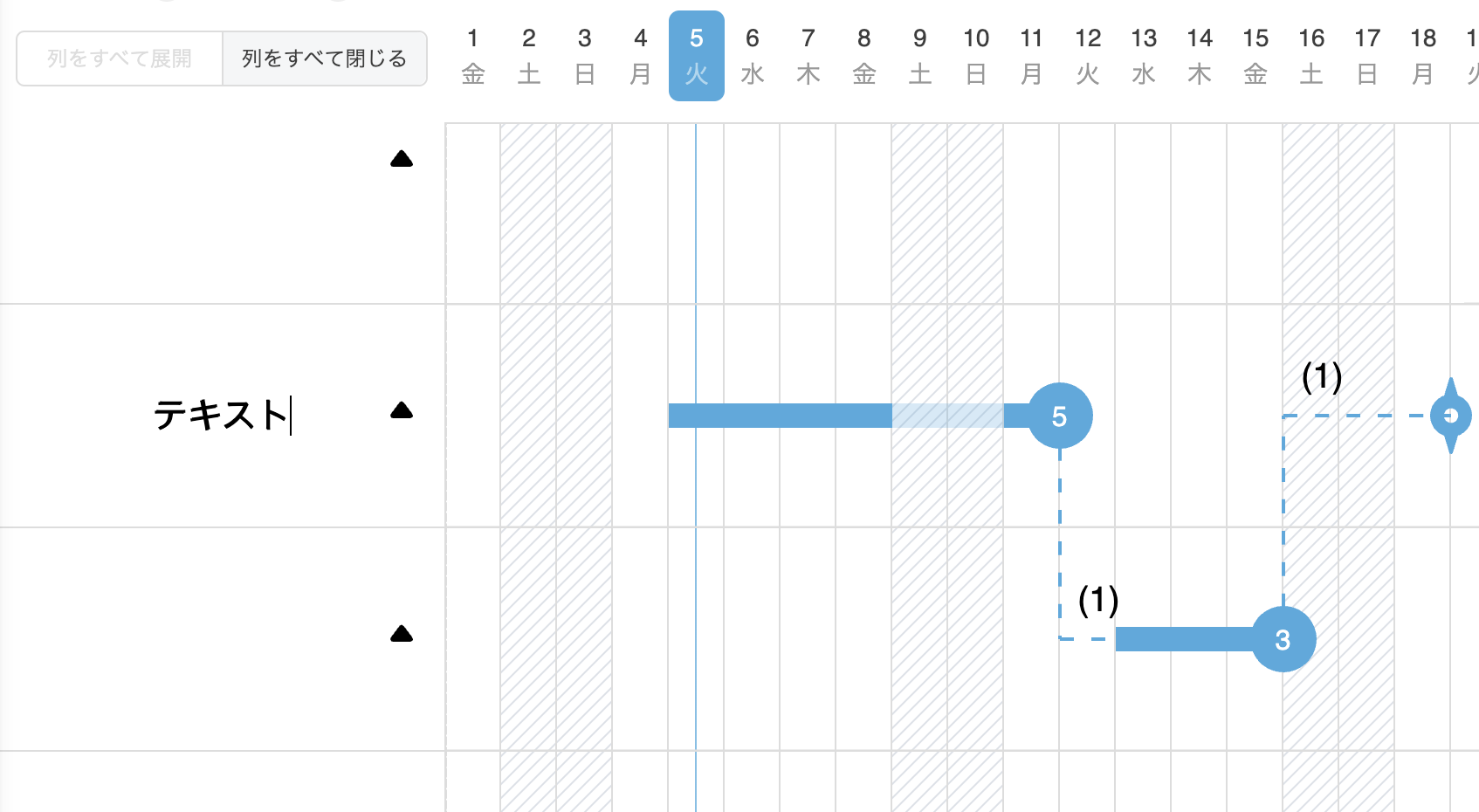
テキストの挿入
-
ツールバーの[選択]アイコンをクリックしてアクティブにします。
- 以下のいずれかの操作を行います。
- 行ヘッダーをダブルクリックします。
- 行ヘッダーをクリックして選択し、エンターキーを押します。
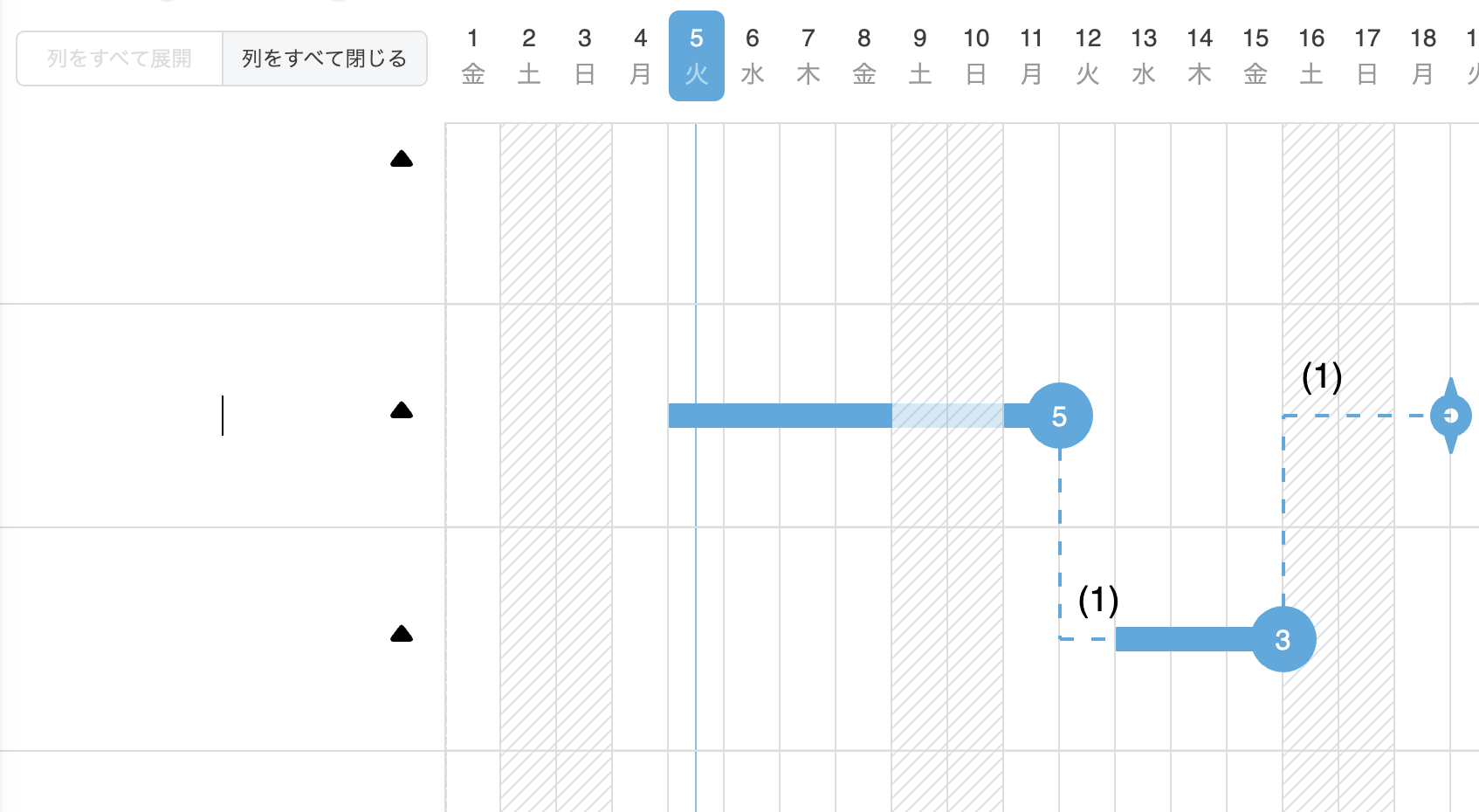
-
テキストを入力し、EscキーまたはCtrl(MacOSは Cmd) + Enterキーを押して編集を終了します。
行のコピー
-
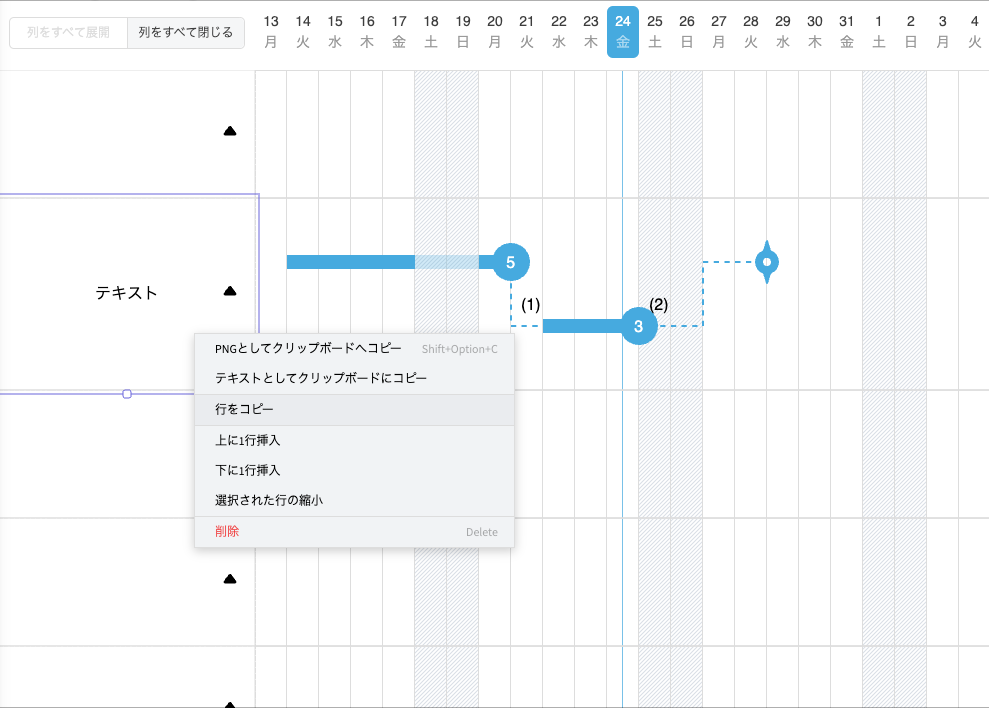
コピーする行の行ヘッダー上で右クリック(iPad:タッチ&ホールド)でコンテキストメニューを開き、[行のコピー]を選択します。
-
コピーしたい箇所の行ヘッダー上で右クリック(iPad:タッチ&ホールド)でコンテキストメニューを開き、[上に貼り付け]または[下に貼り付け]を選択します。
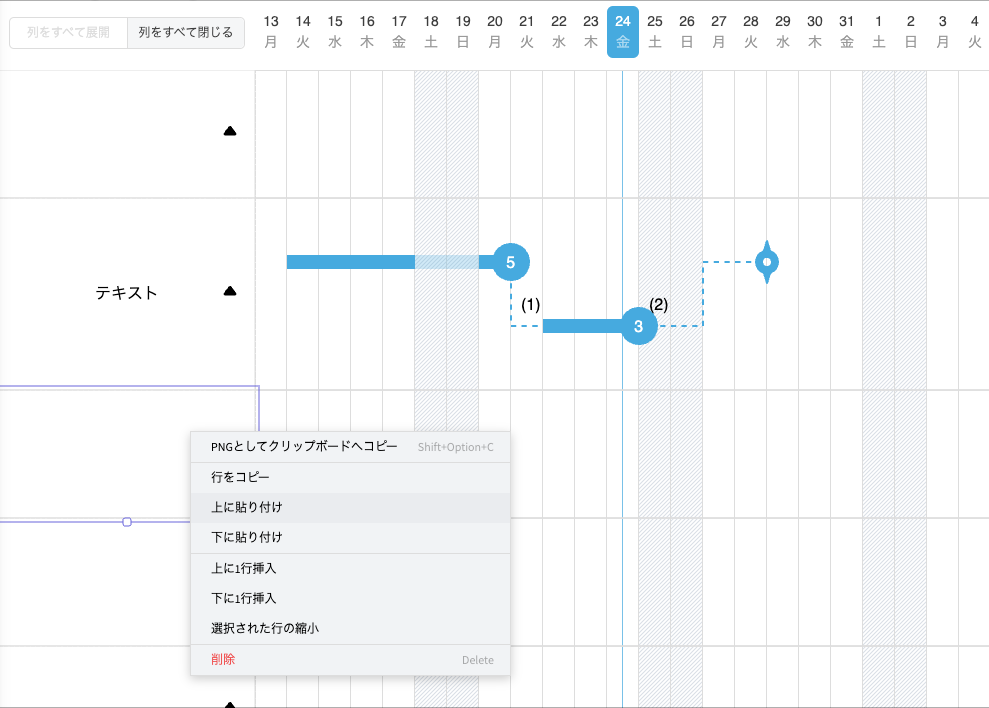
行ヘッダーと行内にあるタスク、マイルストーンが貼り付けされます。