ロードマップ
目次
- 各部の名称
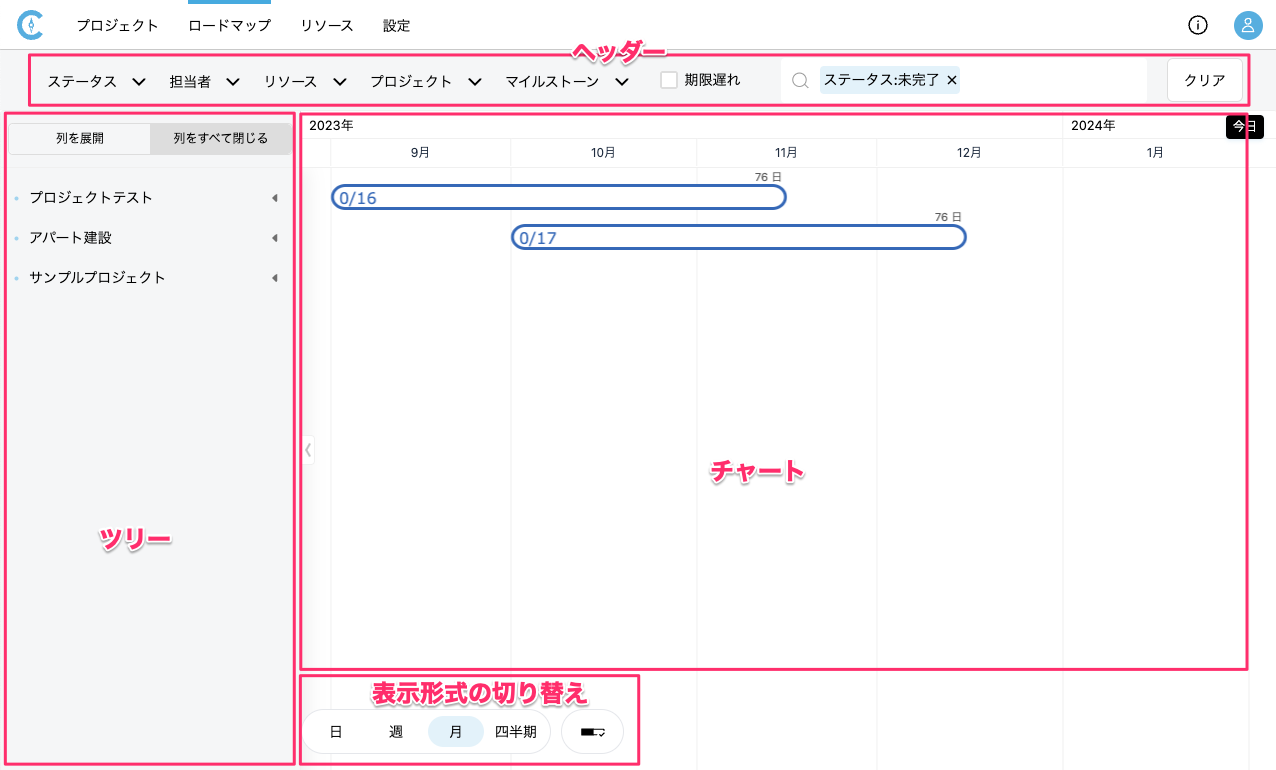
- ヘッダー
- ツリー
- チャート
- 表示形式の切り替え
- 検索機能
各部の名称
ヘッダー
検索バーが表示されます。
ツリー
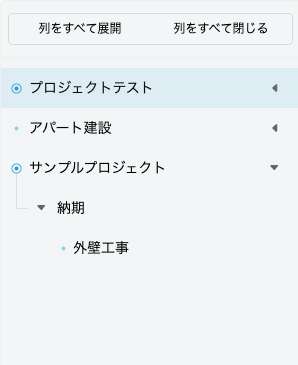
- 登録されたプロジェクト名とタスク名を表示します。
- デフォルトはプロジェクトのみ表示され、
 をクリックすると、プロジェクト内に登録されるタスクが表示されます。
- タスクは時系列順で表示されます。
- [列を展開]を押すと全てのプロジェクトのグループ(マイルストーン、依存関係グループ、非依存関係グループ)を表示します。
- [列を全て展開]を押すと全てのタスクを表示します。
- [列を全て閉じる]は全てのプロジェクトが閉じられ、プロジェクトのみが表示されます。
プロジェクト、タスクの管理方法は こちらをご確認ください。
ログインされたユーザーに招待、または管理権限のあるプロジェクトのみが表示されます。 また、アーカイブされたプロジェクトは表示されません。
チャート
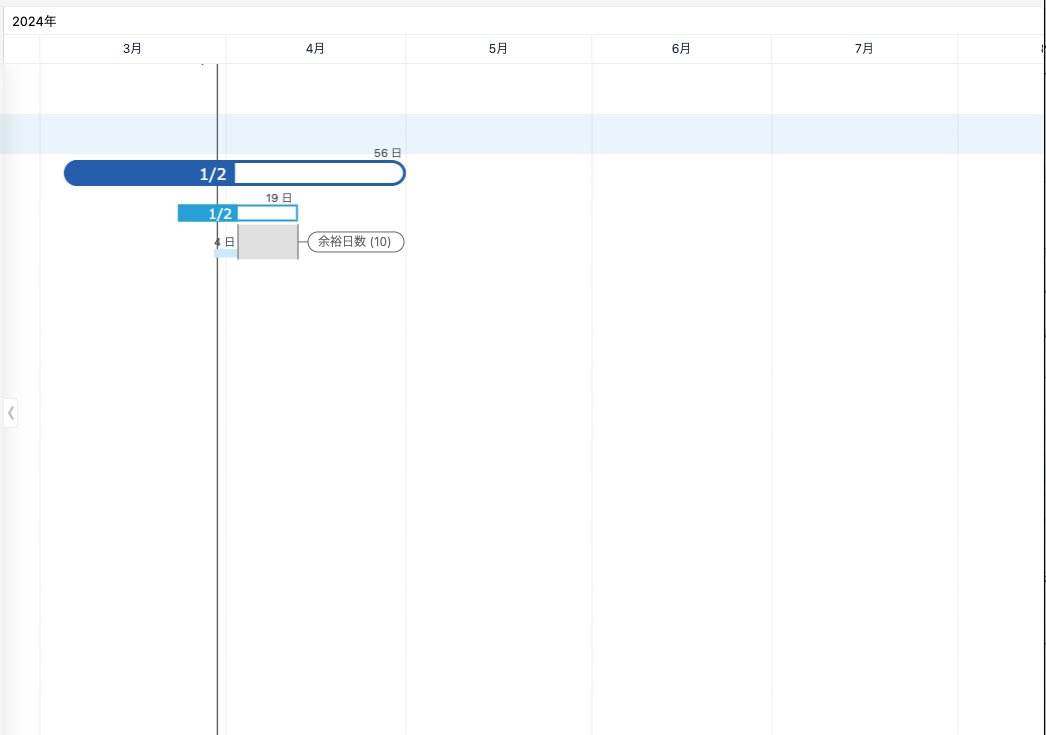
- ツリーのプロジェクト、またはタスクに対応したバーが上部のカレンダーの日付に合わせて表示されます。
バーに表示された内容は 進捗管理をご確認ください。
表示形式の切り替え
- カレンダーの表示日数の幅を日毎、週毎、月毎、四半期ごとで切り替えることが可能です。
検索機能
| 検索項目 | 検索結果 |
| ステータス | タスクの[完了]と[未完了]で検索することができます。
デフォルトは[未完了]のものを検索しています。 |
| プロジェクト | 特定のプロジェクトで検索することができます。 |
| タグ | プロジェクトのタグで検索することができます。 |
| マイルストーン | 特定のマイルストーンのタスクを検索することができます。 |
| 納期遅れ | 遅れているタスクのみを検索します。 |
| フリーテキスト | タスクのタイトル、タスクのタグで検索することができます。 |
| クリア | 検索条件を全てクリアします。 |
検索は複合条件で検索が可能です。
コンテンツ