ユーザー管理
ユーザー管理では、組織にメンバーを招待したり、メンバーの状態を一覧で確認したりすることができます。
目次
メンバーを招待する
-
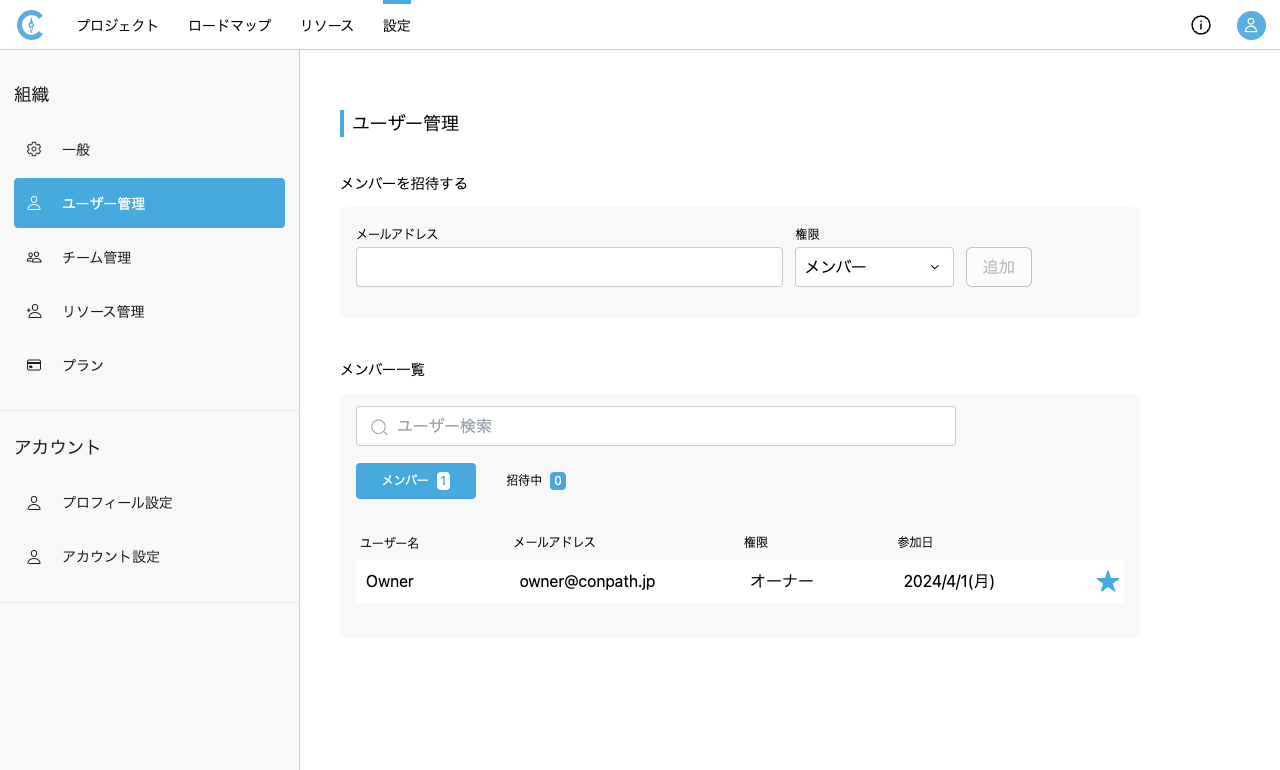
[設定>ユーザー管理]を開きます。
-
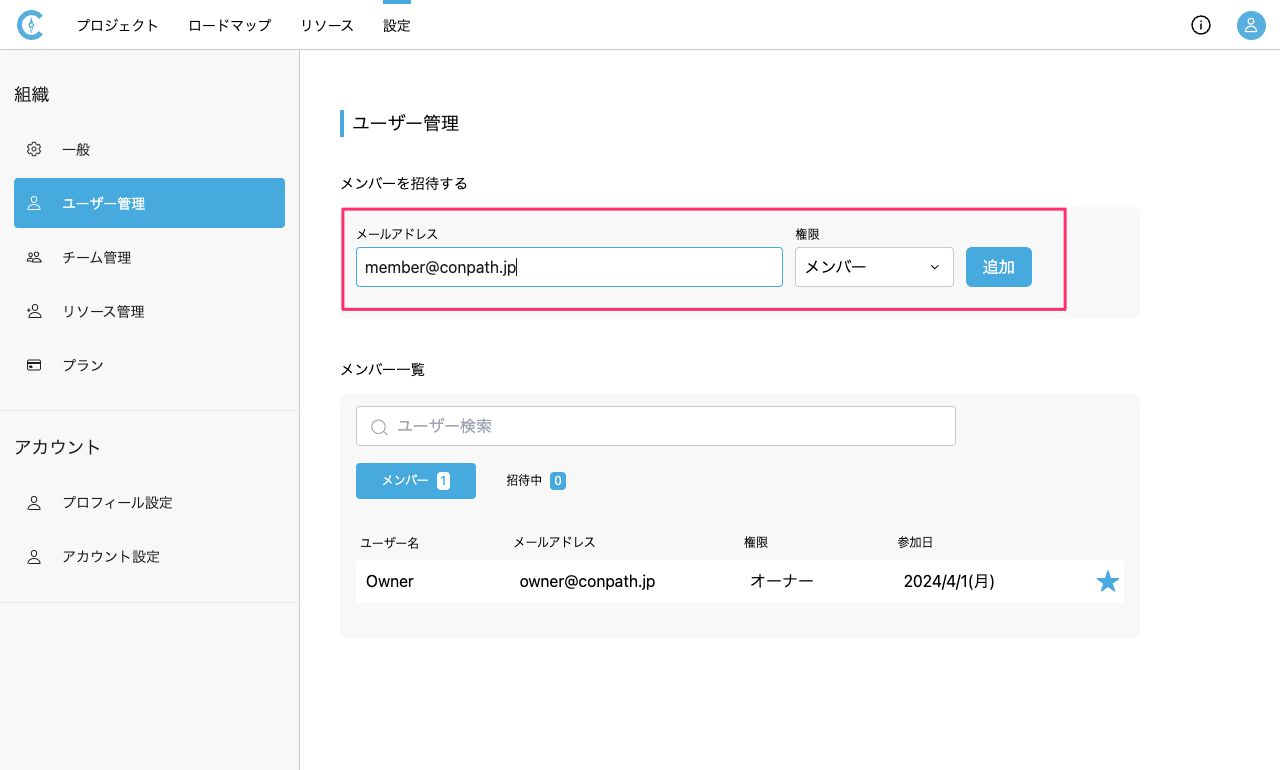
招待したいユーザーのメールアドレスと権限を選択し、[追加]ボタンをクリックします。
-
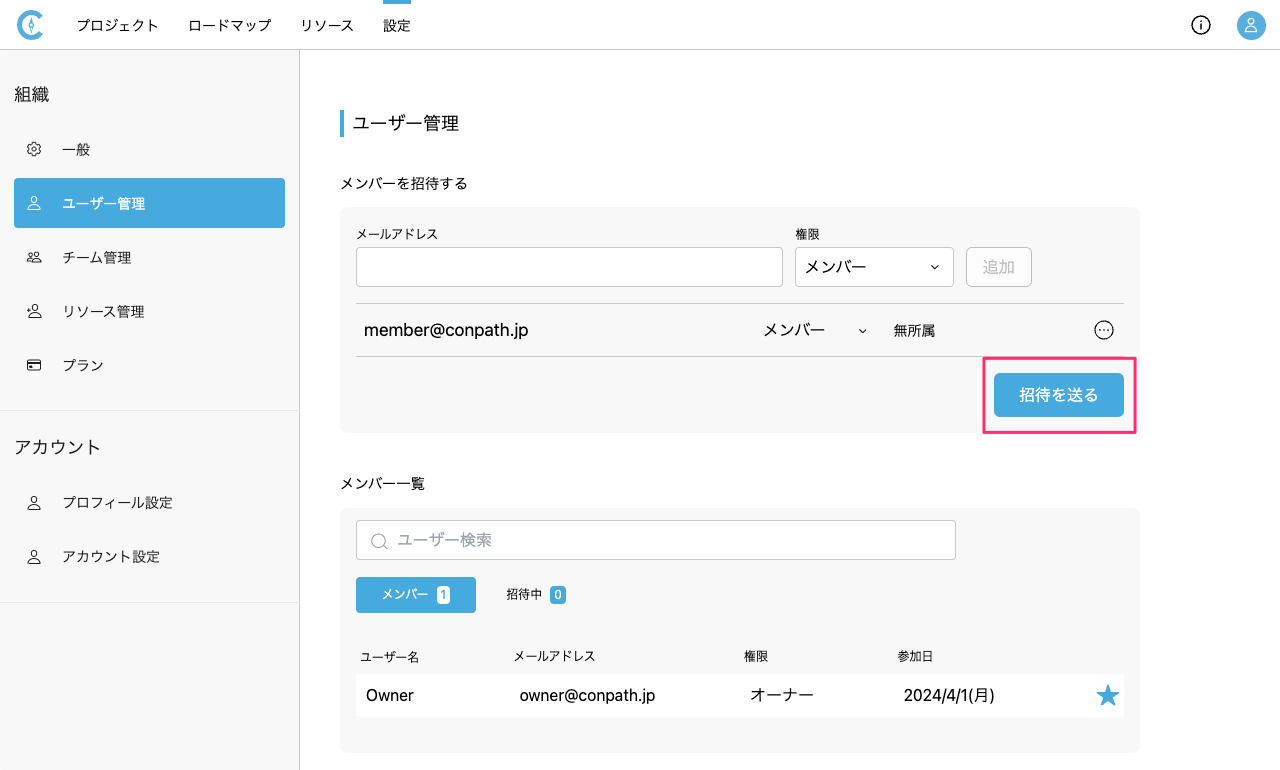
招待したいユーザーを追加後、[招待を送る]ボタンをクリックします。
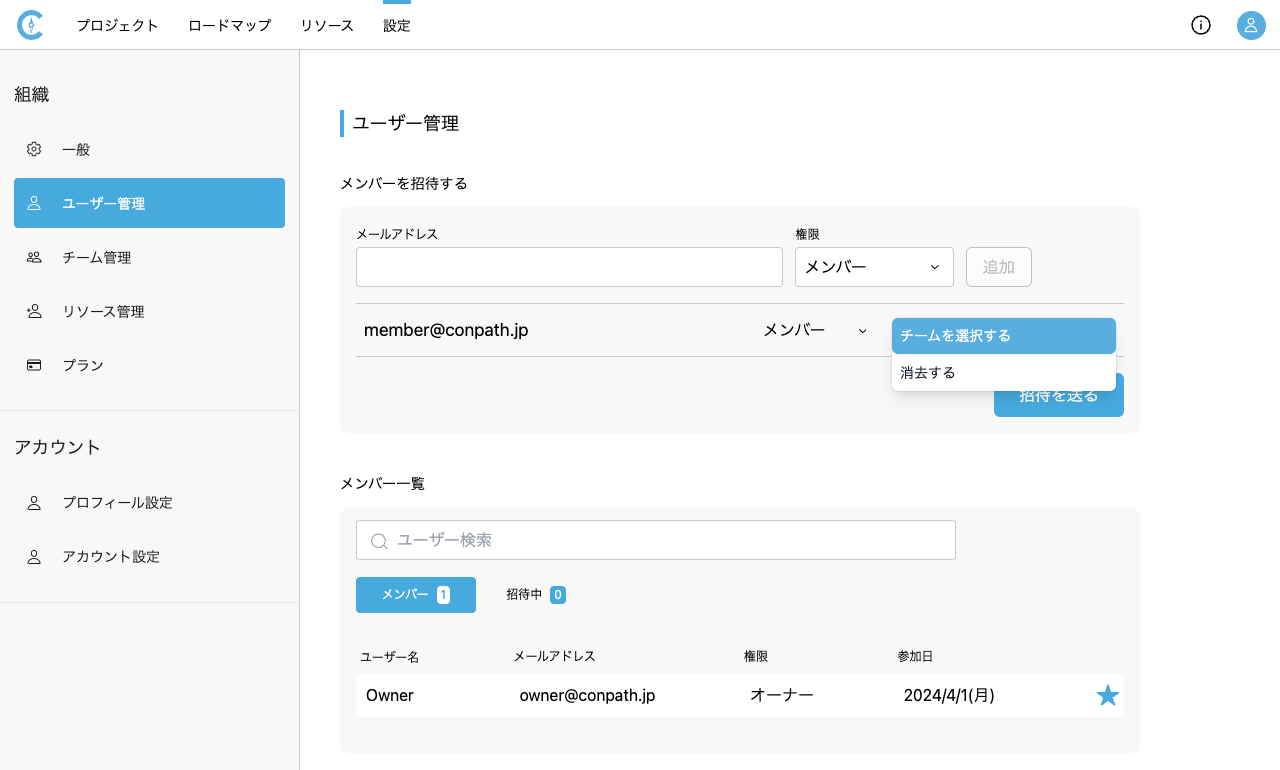
所属するチームを選択する場合、[…]のドロップダウンメニューから[チームを選択する]を選択します。
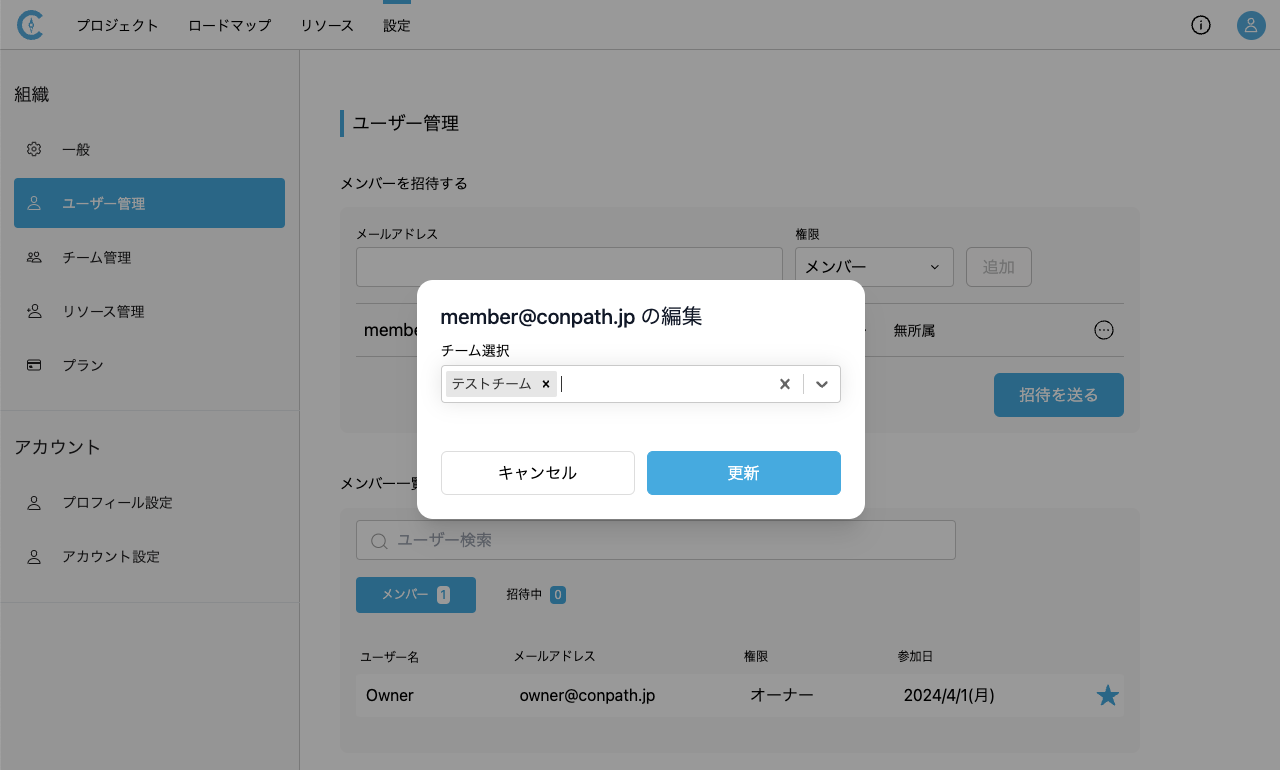
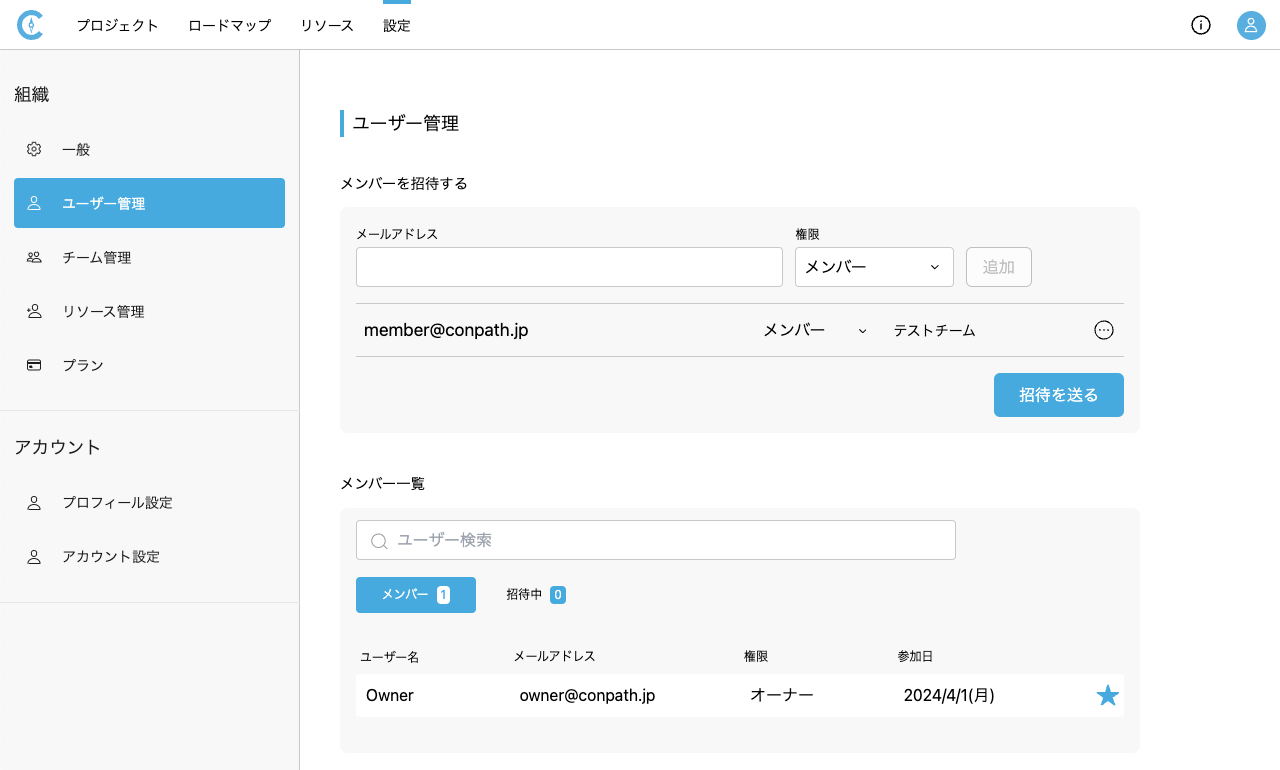
-
追加したメールアドレス宛に招待メールが届きます。
この設定は組織の権限がオーナーのみ可能です。
招待されたユーザーの操作
-
ConPathのアカウントを作成します。
招待メールのリンクをクリックし自身のユーザー名とパスワードを入力します。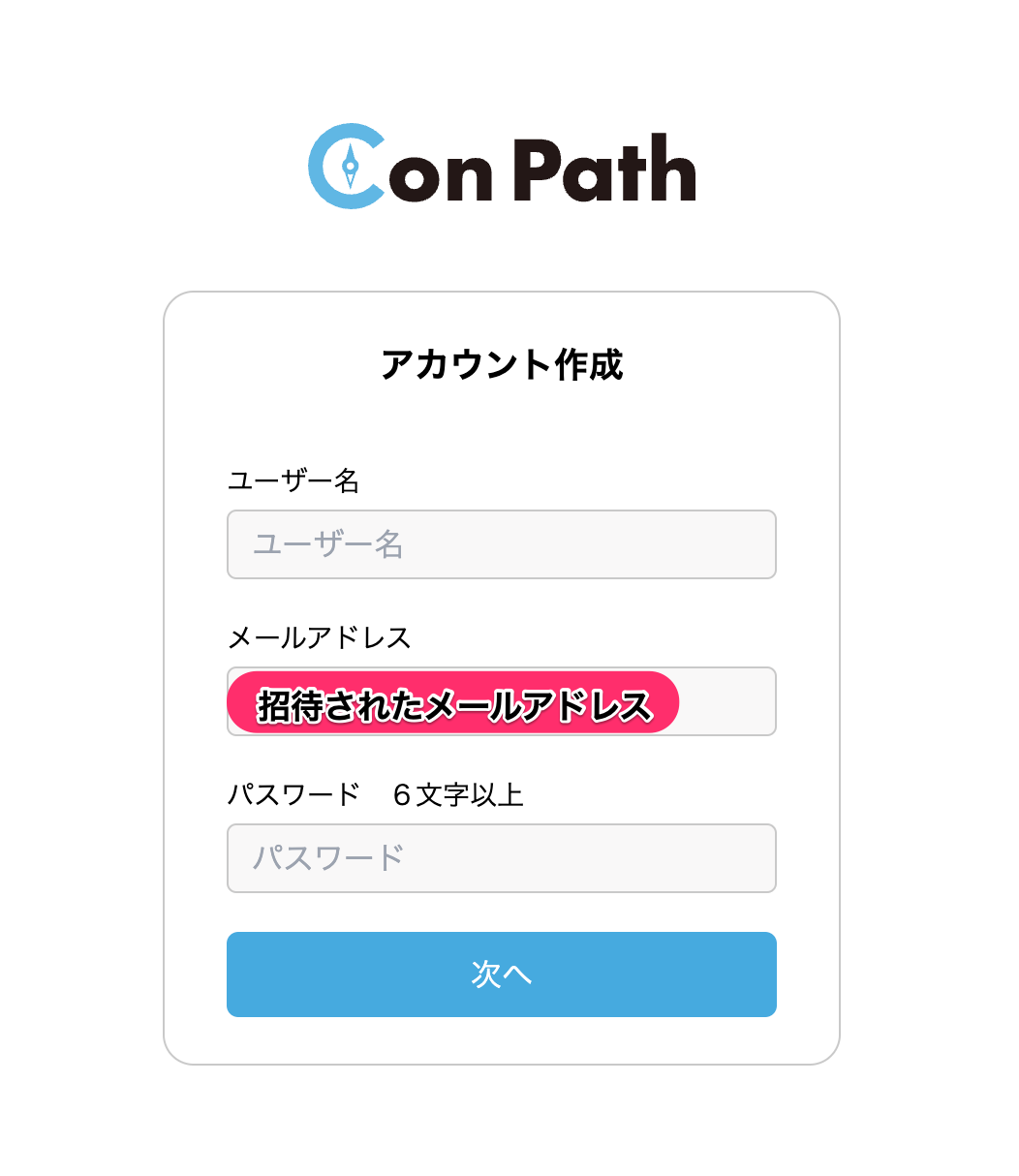
-
プロジェクトに参加するのボタンを押すことで参加、
辞退するを押すと作成されたアカウントを削除しプロジェクトへの参加をキャンセルできます。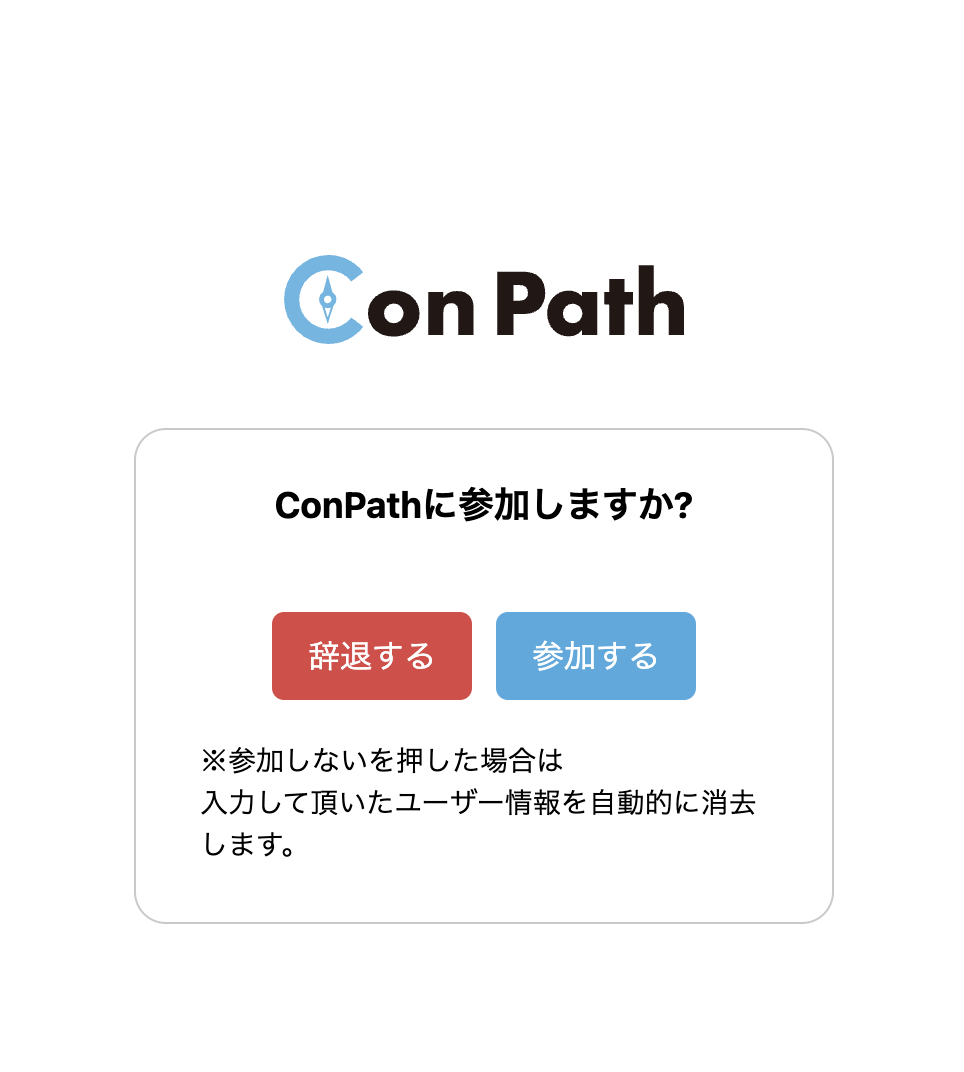
プロジェクトへの参加を誤って辞退した場合、同じ招待リンクよりもう一度、1.ConPathアカウント作成からの手順をお試しください。
メンバーのユーザー情報を変更する
- [設定>ユーザー管理]を開きます。
-
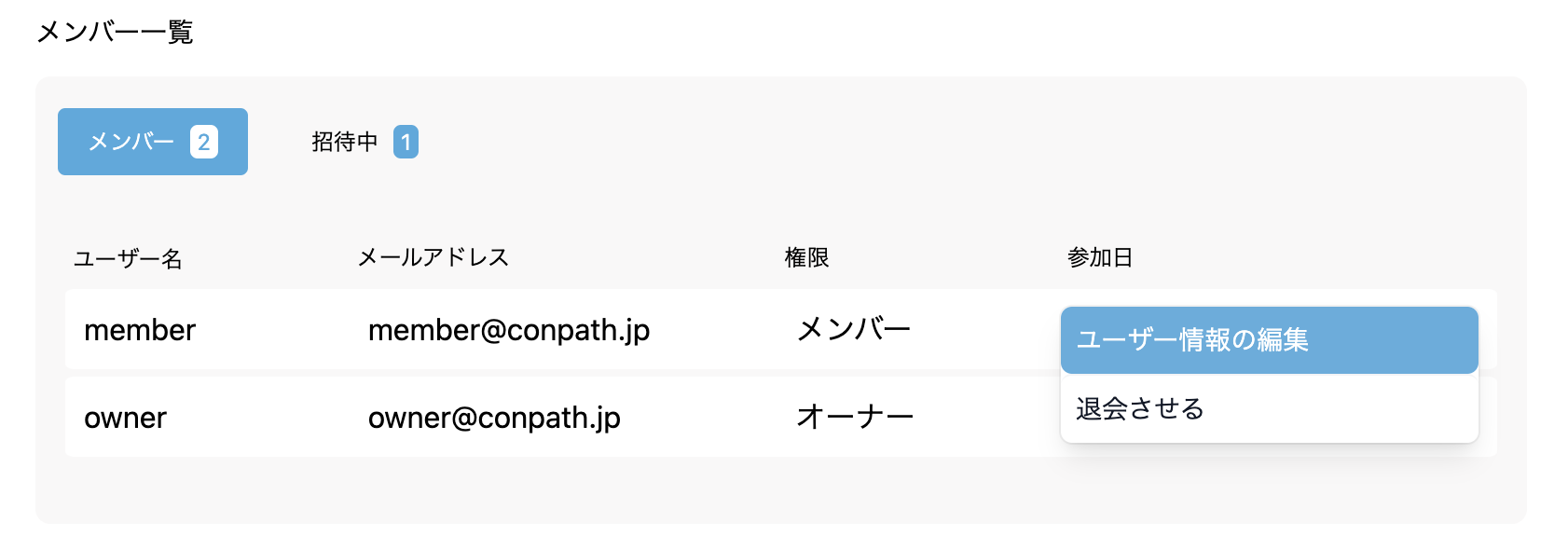
メンバー一覧のメンバータブがアクティブになっている状態で、[…]のドロップダウンメニューから[ユーザー情報の編集]をクリックします。
-
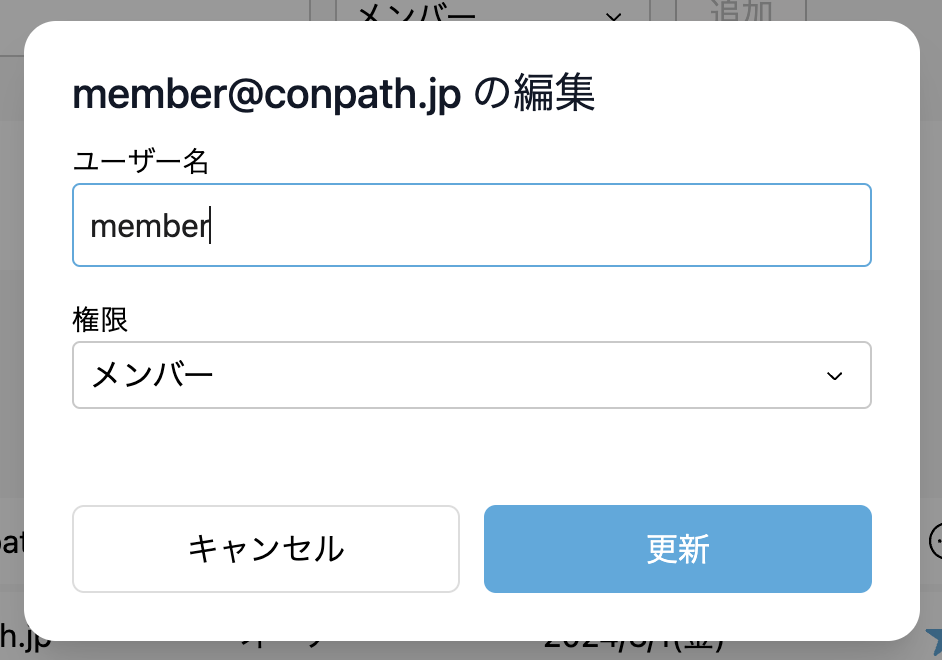
ユーザーの情報を入力し、[変更する]ボタンをクリックします。
この設定は組織の権限がオーナーのみ可能です。
メンバーの並べ替えをする
- [設定>ユーザー管理]を開きます。
-
メンバー一覧のメンバータブがアクティブになっている状態で、並べ替えたい行の[ハンドル]アイコンをクリックし、ドラッグアンドドロップで移動させます。
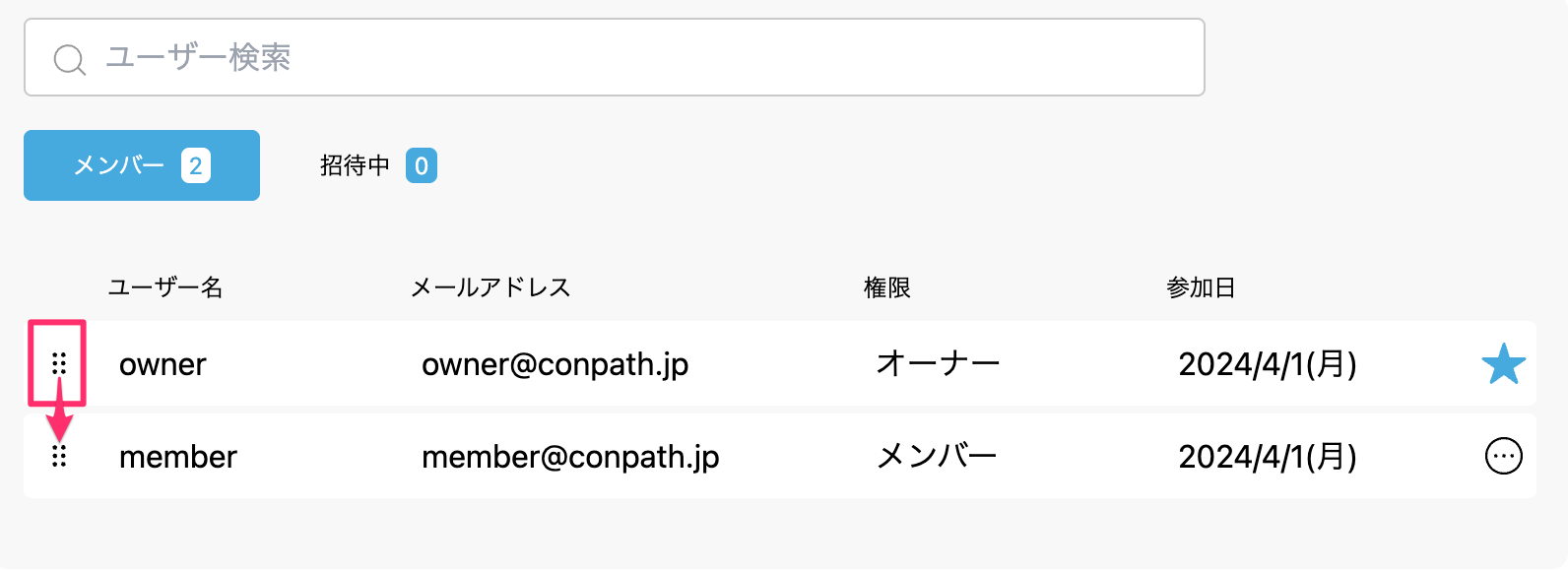
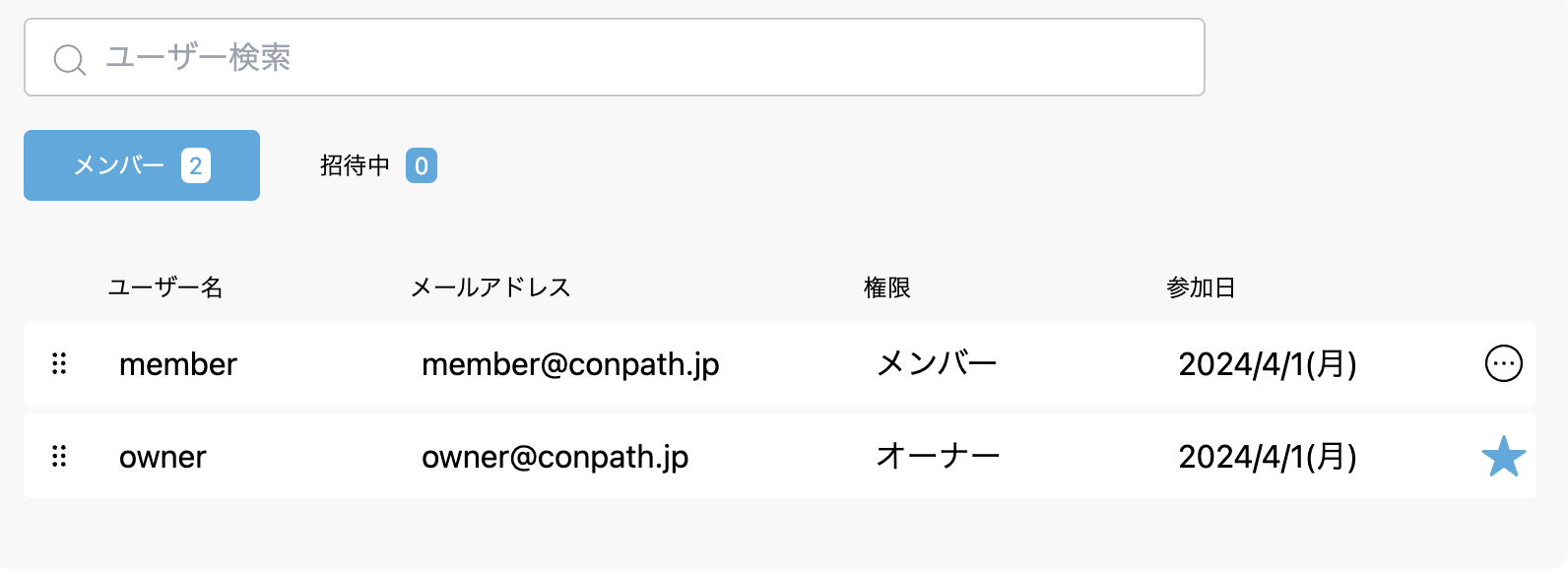
設定した並び順はリソースや担当者の選択候補にも反映されます。
メンバーの招待をキャンセルする
- [設定>ユーザー管理]を開きます。
-
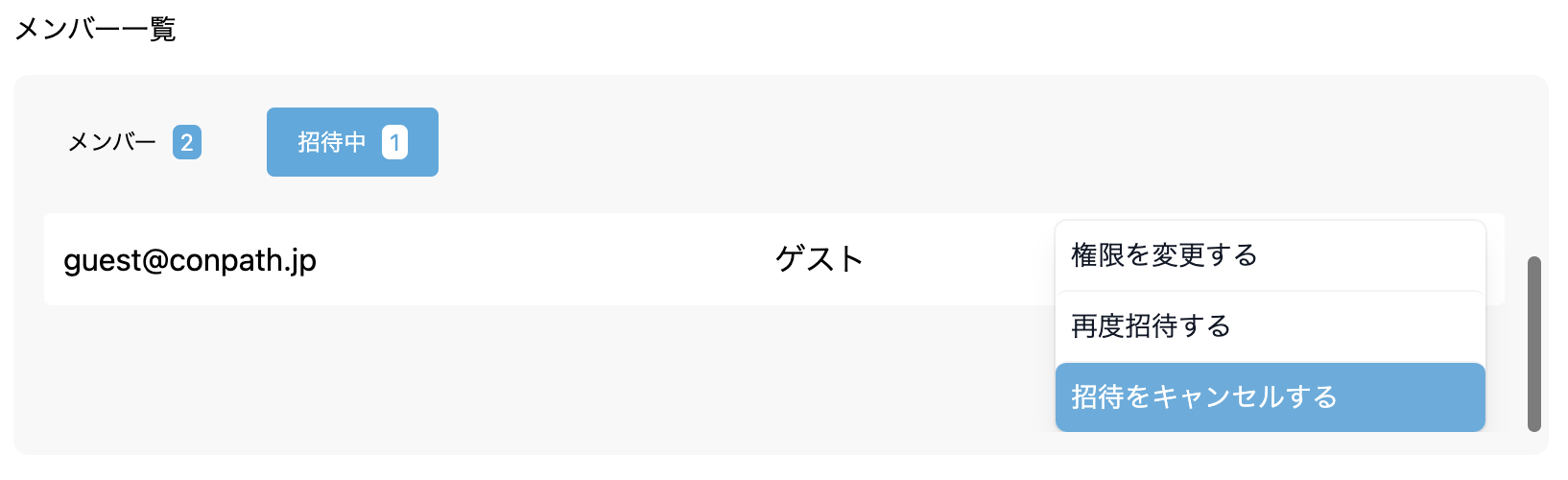
メンバー一覧の招待中タブがアクティブになっている状態で、[…]のドロップダウンメニューから[招待をキャンセルする]をクリックします。
この設定は組織の権限がオーナーのみ可能です。
メンバーを退会させる
- [設定>ユーザー管理]を開きます。
-
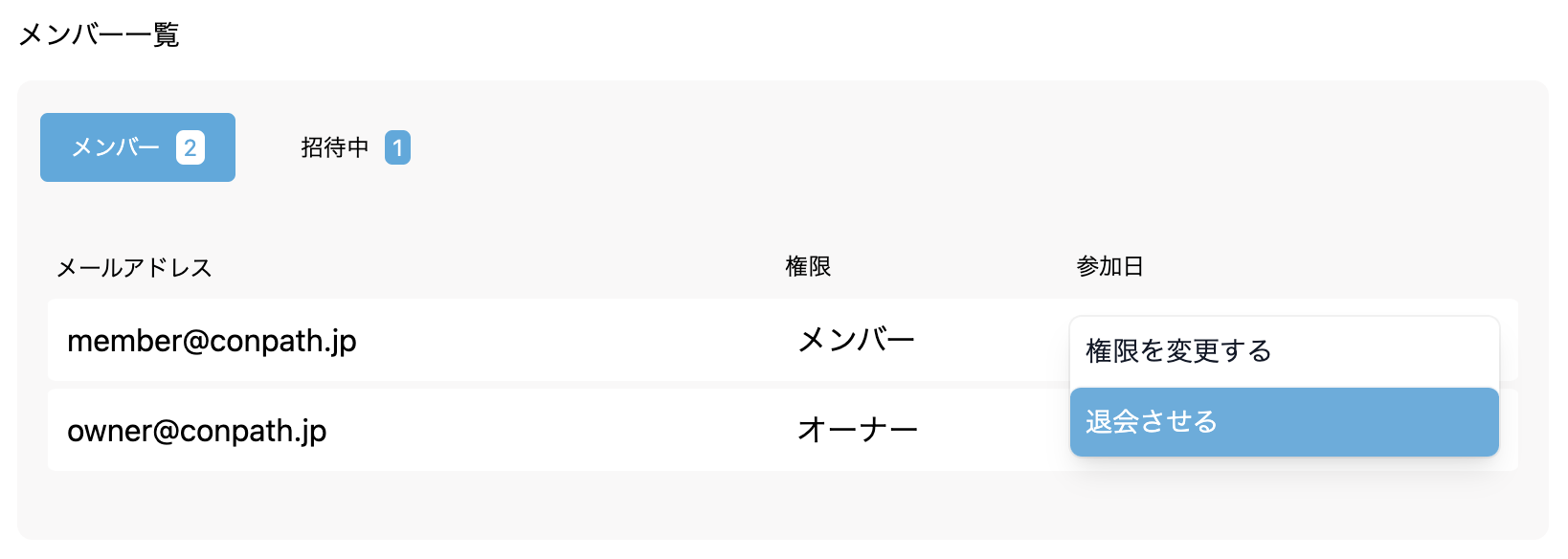
メンバー一覧のメンバータブがアクティブになっている状態で、[…]のドロップダウンメニューから[退会させる]をクリックします。
この設定は組織の権限がオーナーのみ可能です。